База знаний
База знаний позволяет агенту отвечать на основе ваших материалов: документов компании, инструкций, руководств, описаний услуг, условий доставки и других документов. Агент сам находит в них нужную информацию и опирается на неё в ответе.
Как работает база знаний
- Вы загружаете документы — файлом или просто вставляете текст.
- Платформа обрабатывает ваши документы: разбивает на небольшие фрагменты и переводит в числовой формат, понятный ИИ-агенту. Этот перевод называется эмбеддинг — именно благодаря ему агент умеет искать по смыслу, а не по точному совпадению слов.
- Клиент задаёт вопрос, агент находит в ваших документах самые близкие по смыслу фрагменты и отвечает, опираясь на них, а не придумывает информацию.
Клиент может задать вопрос своими словами — «А вы до Казани возите грузы?» — и агент найдёт нужный кусок из вашего документа про доставку, даже если слова в вопросе и в документе разные.
Агент ищет по смыслу, а не по ключевым словам. Составлять документы «под поиск» не нужно — пишите обычным человеческим языком.
Создание базы знаний
Пока базы нет, на вкладке есть одна кнопка — «+ Добавить базу знаний». Она открывает окно создания.
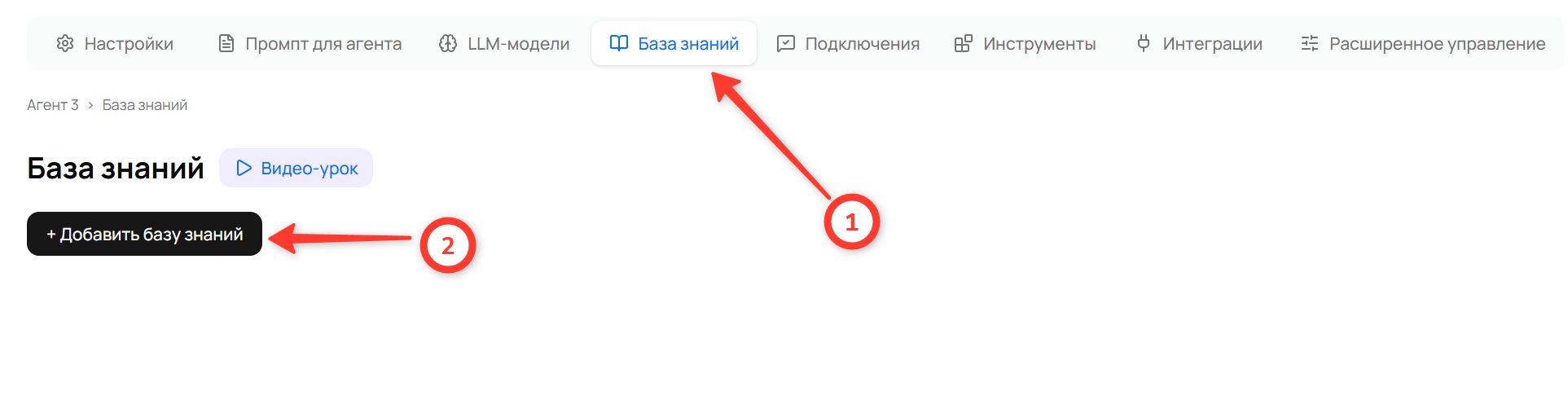
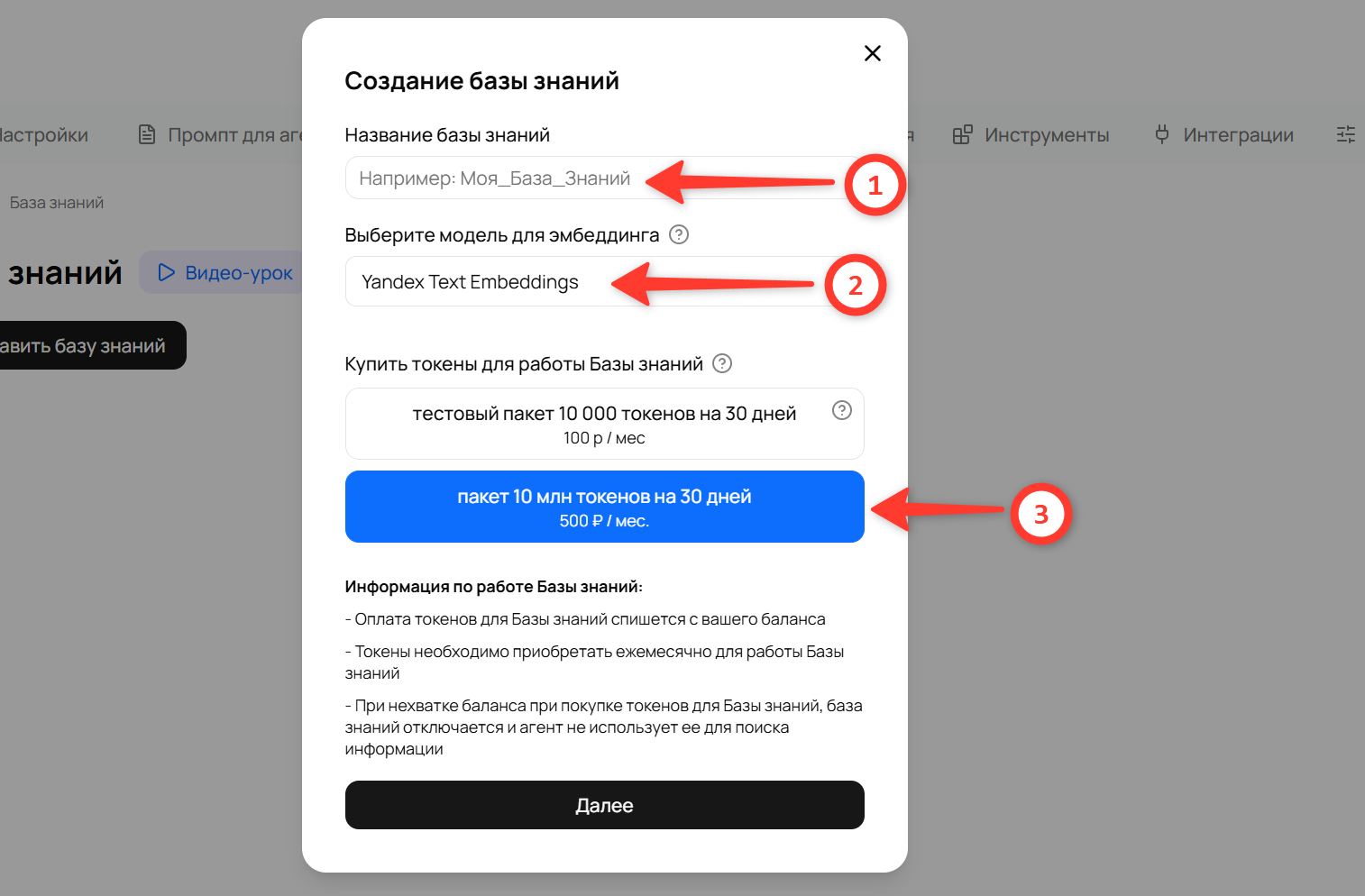
В окне все поля уже предзаполнены:
- Переключатель «Подключить Базу знаний» — должен быть включен
- Название базы знаний — внутреннее имя, его видите только вы в личном кабинете.
- Модель для эмбеддинга — модель, которая переводит ваши тексты в понятный ИИ-агенту формат. Доступные модели: «Яндекс», «Qwen» и «OpenAI». Модель выбирается только при создании базы, изменить модель после создания базы знаний нельзя.
- Нажмите «Далее».
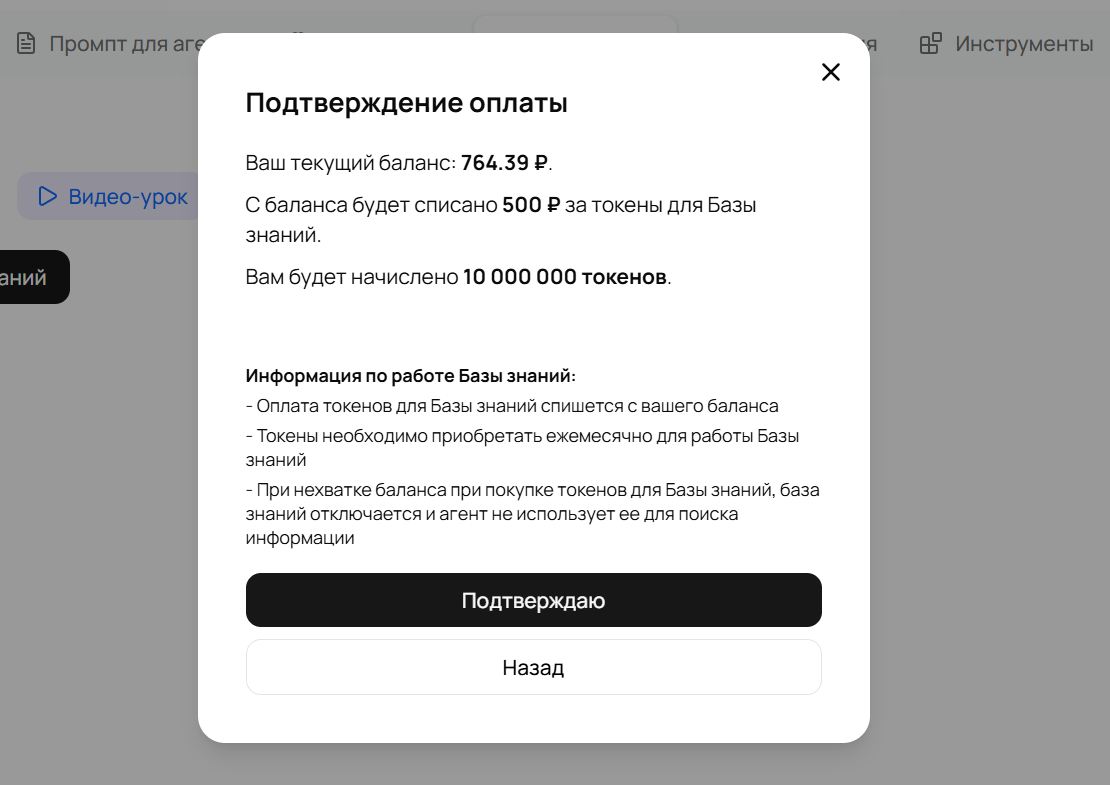
- В окне «Подтверждение оплаты» проверьте сумму и нажмите «Подтверждаю». С баланса платформы спишется 500 ₽. База создастся, и откроется окно добавления документа. Если денег недостаточно, платформа предложит пополнить баланс.
База знаний — отдельная платная опция на платформе jetAgent. Стоимость Базы знаний — 500 ₽/мес. Ежемесячно вам будет доступно 10млн токенов для эмбеддинга. Этого хватит ~10 000 страниц текста в формате A4.
У одного агента может быть одна база знаний. Внутри одной базы знаний может быть неограниченное количество документов. Как только база создана, кнопка «+ Добавить базу знаний» пропадает. Если нужна другая база — старую можно удалить и создать новую.
Добавление документов в базу знаний
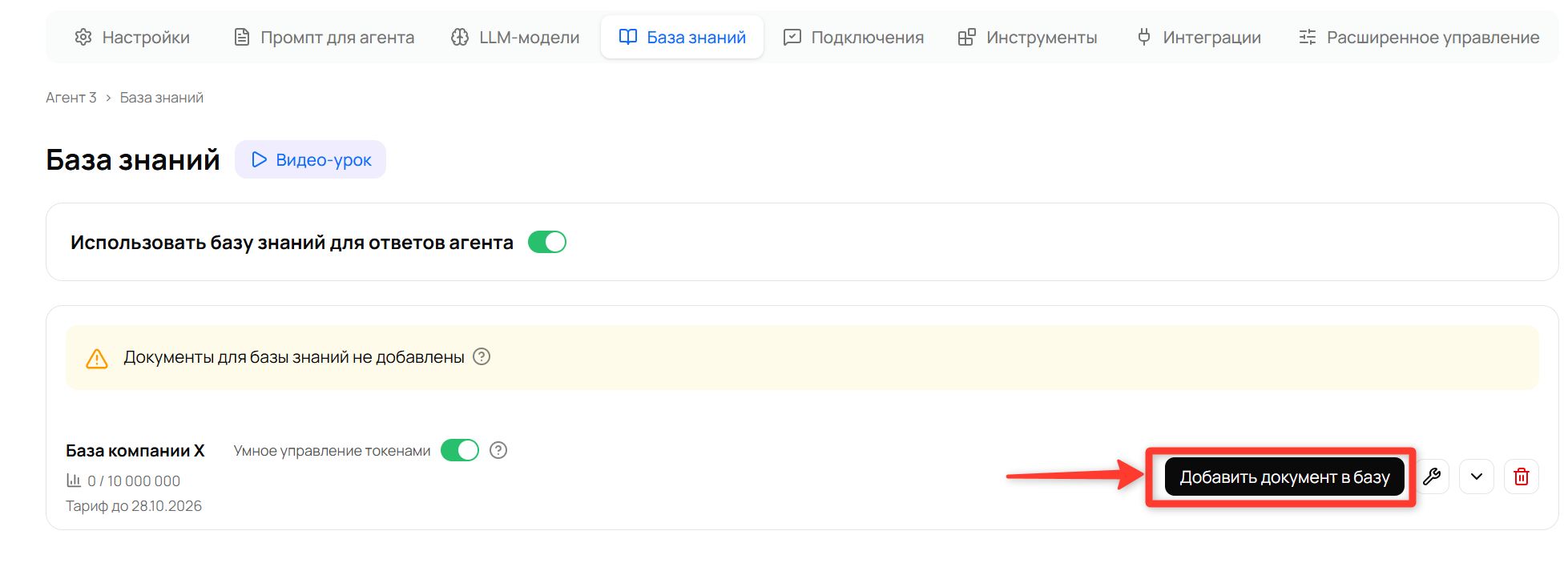
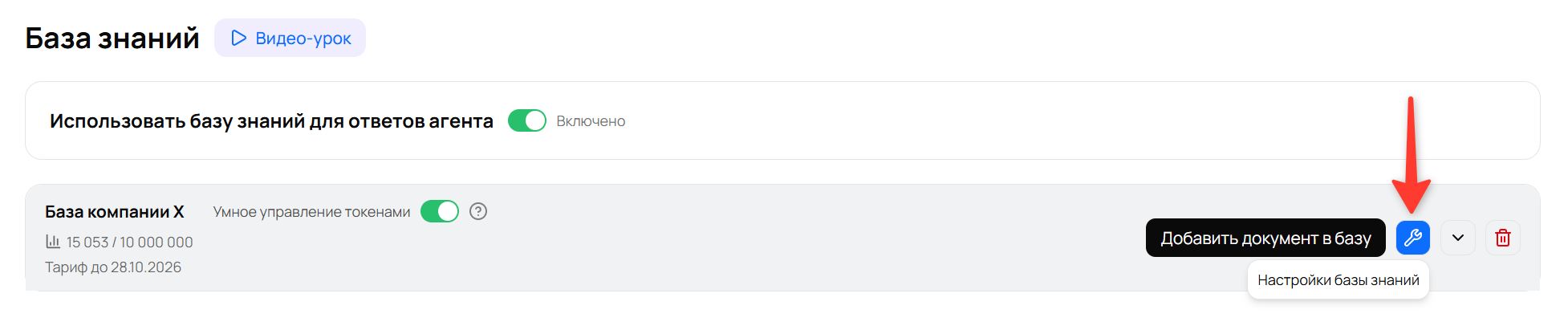
Кнопка «Добавить документ в базу» открывает окно загрузки документа.
- Название документа — уже заполнено, можете заменить свое. Короткое имя, по которому вы найдёте документ в списке базы знаний. Например: «режим работы», «условия доставки», «прайс».
- Ссылка на источник — необязательное поле. URL-адрес страницы, откуда взят текст документа. Если его указать, агент, ответив по этому документу, добавит ссылку в конец ответа в таком формате: «Подробнее: https://example.com/dostavka» - чтобы пользователь мог изучить подробности.
- Загрузка файла — перенесите файл мышкой в пунктирную рамку или нажмите на неё и выберите файл. Поддерживаются форматы .txt, .md, .docx и .pdf, размер — до 10 МБ
- Или вставьте текст документа — если файла нет, просто вставьте текст в это поле
При загрузке текста документа используйте либо п.3 (файл), либо п.4 (вставка текста). Нужно что-то одно. Как только вы выбираете файл, поле с текстом становится недоступным, и наоборот. Чтобы загрузить несколько документов, добавьте их по очереди.
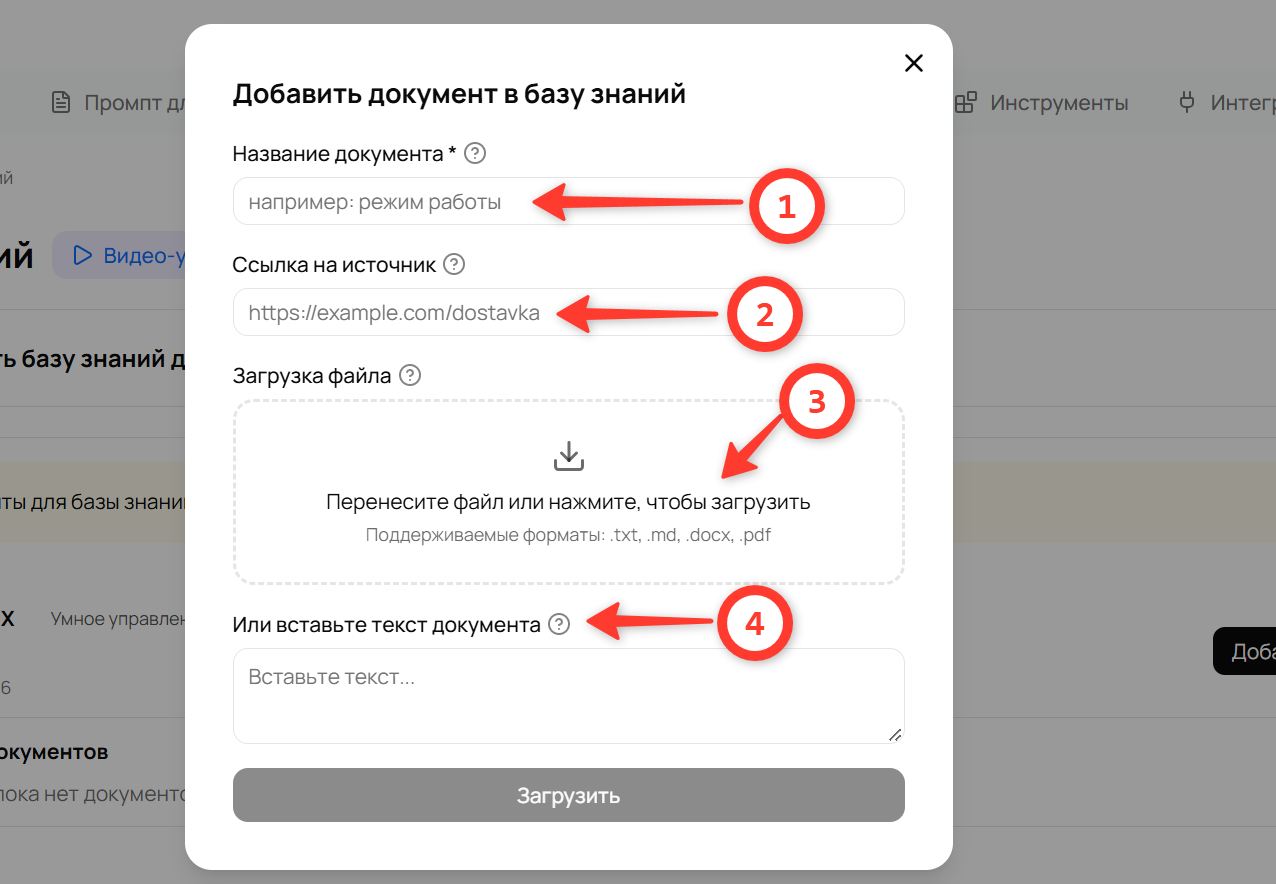
После нажатия «Загрузить» документ появляется в списке документов со статусом «Обработка» — платформа обрабатывает его для дальнейшего использования агентом. Обычно это занимает несколько секунд, статус обновляется сам, страницу перезагружать не нужно.

Список документов
Нажмите на строку с названием базы или на стрелку справа, чтобы раскрыть «Список документов».
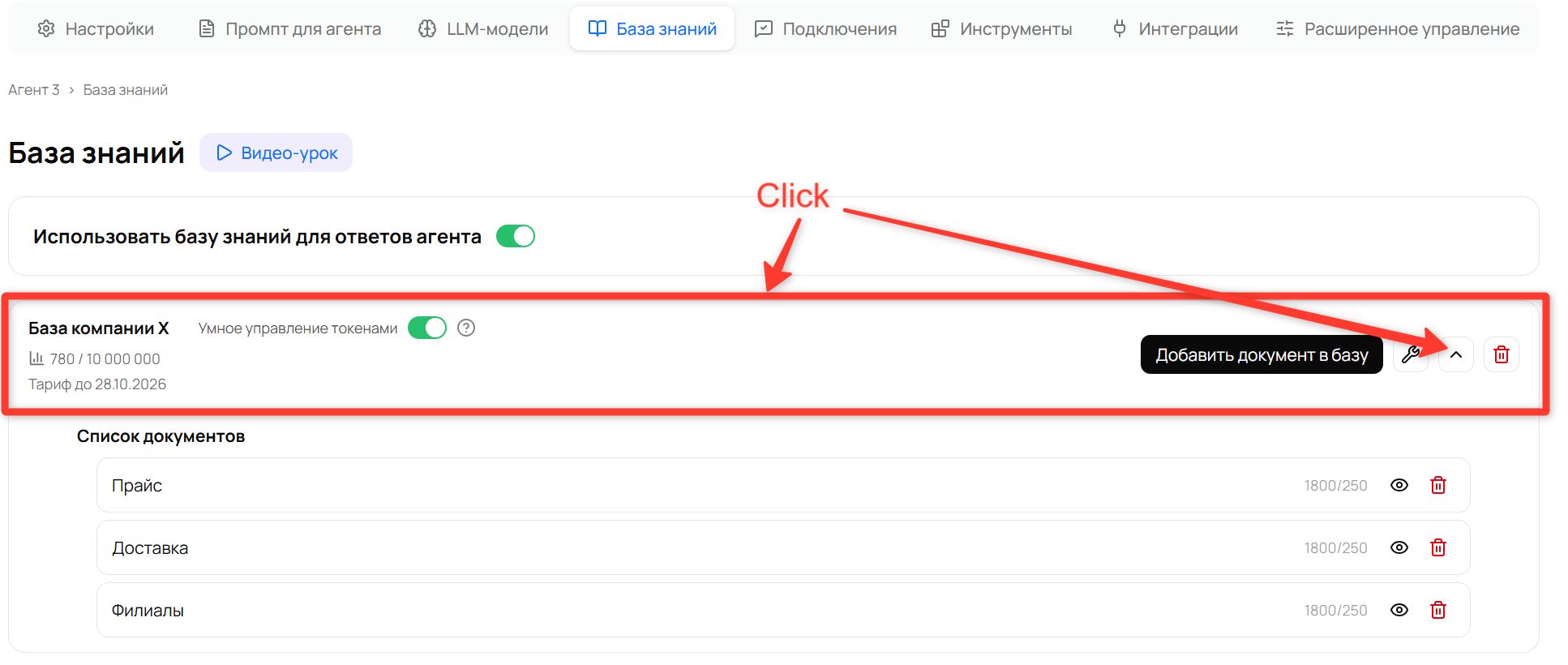
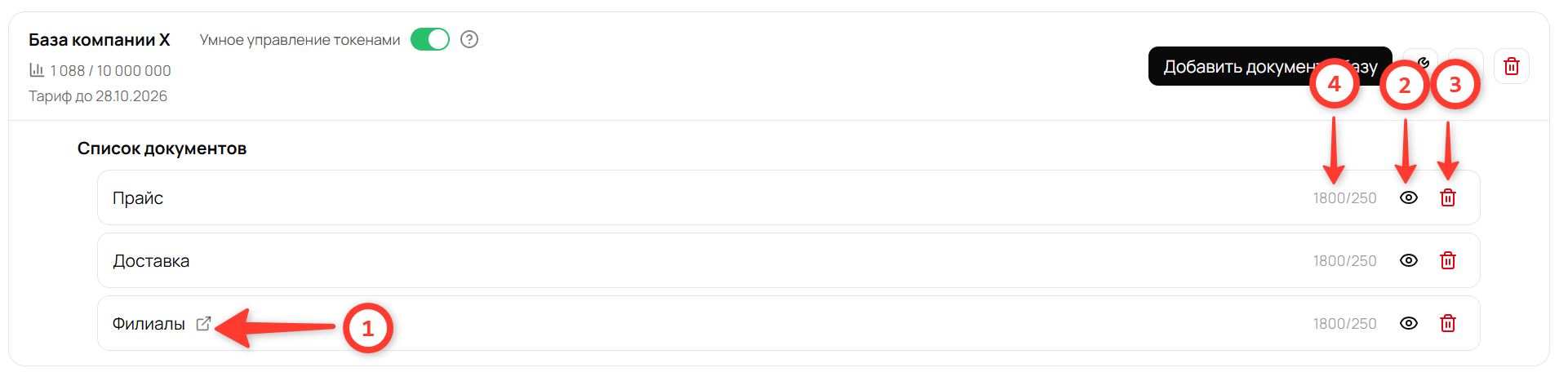
Напротив каждого документа есть:
- иконка со стрелкой рядом с названием — открывает ссылку на источник, если вы её указали при загрузке документа
- иконка глаза — «смотреть текст документа». Показывает текст ровно в том виде, в каком его прочитала платформа. Удобно, чтобы убедиться, что файл распознан правильно
«Форматирование текста» в окне просмотра не сохраняется — абзацы могут слипаться, отступы пропадать. На ответы агента это не влияет, главное, чтобы текст был прочитан целиком.
- иконка карандаша — изменить название документа. Меняется только название, которое вы видите в списке документов, сам текст документа остаётся прежним и заново не обрабатывается
- иконка корзины — удаляет документ из базы
- две цифры через дробь (например, 1800/250) — на фрагменты какой длины разбит этот документ и насколько соседние фрагменты перекрывают друг друга
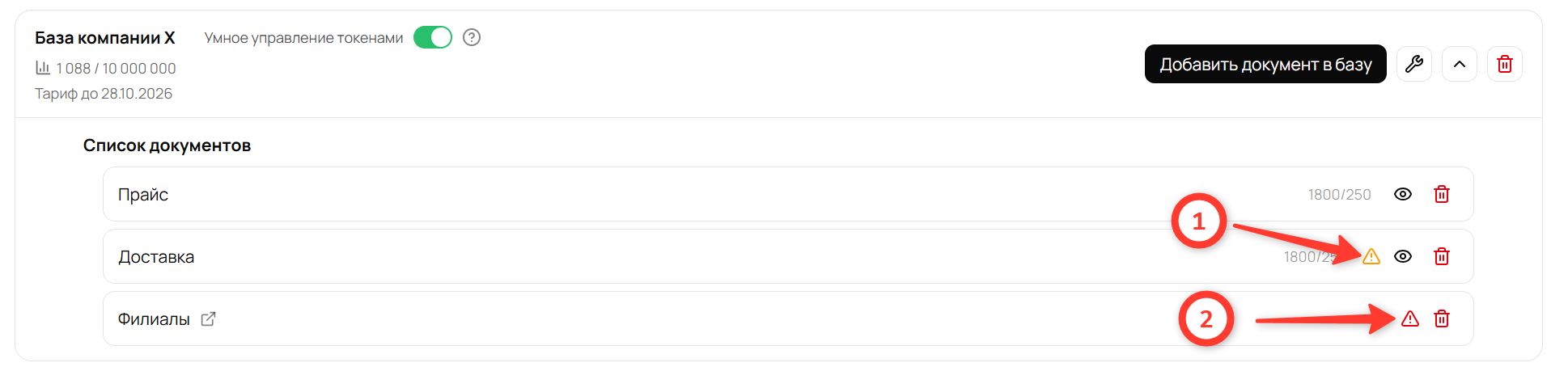
Если с файлом что-то пошло не так, вы увидите предупреждающий значок:
- жёлтый треугольник, «Файл распознан частично» — часть текста прочитать удалось, часть нет. Откройте документ по иконке глаза и посмотрите, всё ли на месте
- красный треугольник, «Файл не распознан» — прочитать текст не удалось. Чаще всего так бывает с PDF-файлами, которые на самом деле являются картинками (отсканированные документы, фотографии страниц). Такой документ лучше удалить и загрузить текстом
Если текст в документе важный, а файл распознался плохо — скопируйте текст руками и вставьте его в поле «Вставьте текст документа» при загрузке документа. Так надёжнее всего.
Какие документы загружать в базу знаний
Загружайте в базу знаний любые документы, в которых есть ответы на вопросы, которые обычно задают ваши пользователи: прайс-листы, условия доставки, регламенты работы, ответы на FAQ, инструкции и т.д.
Чем аккуратнее и понятнее исходный текст, тем точнее агент опирается на него.
Стоимость базы знаний
База знаний — отдельная опция: стоимость 500 ₽ на 30 дней для каждой базы. При подключении предоставляется 10 млн токенов для обработки документов (для эмбеддинга) и поиска по ним.
Токены базы знаний используются, когда вы загружаете документы и когда агент ищет ответ на вопрос клиента. Они считаются отдельно от токенов модели, которая пишет сам ответ.
Эмбеддинг — это процесс преобразования ваших текстовых документов, которые вы загрузите в свою базу знаний, в специальный числовой (векторный) формат, понятный для ИИ. Благодаря этому агент быстро находит нужную информацию в вашей базе знаний.
Для ориентира: 10 млн токенов хватит примерно на обработку 10 000 страниц текста формата А4. Поиск по вопросам клиентов тоже использует этот запас.
Автопродление базы знаний
После оплаты и подключения Базы знаний к агенту по умолчанию включается ежемесячное автопродление Базы, чтобы агент использовал загруженные документы без остановки. При автопродлении каждые 30 дней с баланса платформы списывается 500 ₽.
Лимит в 10млн токенов обновляется ежемесячно. Неиспользованный остаток на следующий срок не переносится. Если токены закончатся раньше, при включённом автопродлении платформа оплатит новый период и пополнит запас. Поэтому списание может произойти раньше, чем через 30 дней.
Управлять автопродлением можно двумя способами:
-
«Настройки аккаунта» → «Оплата» → «Дополнительные опции» — переключатель напротив базы нужного агента.
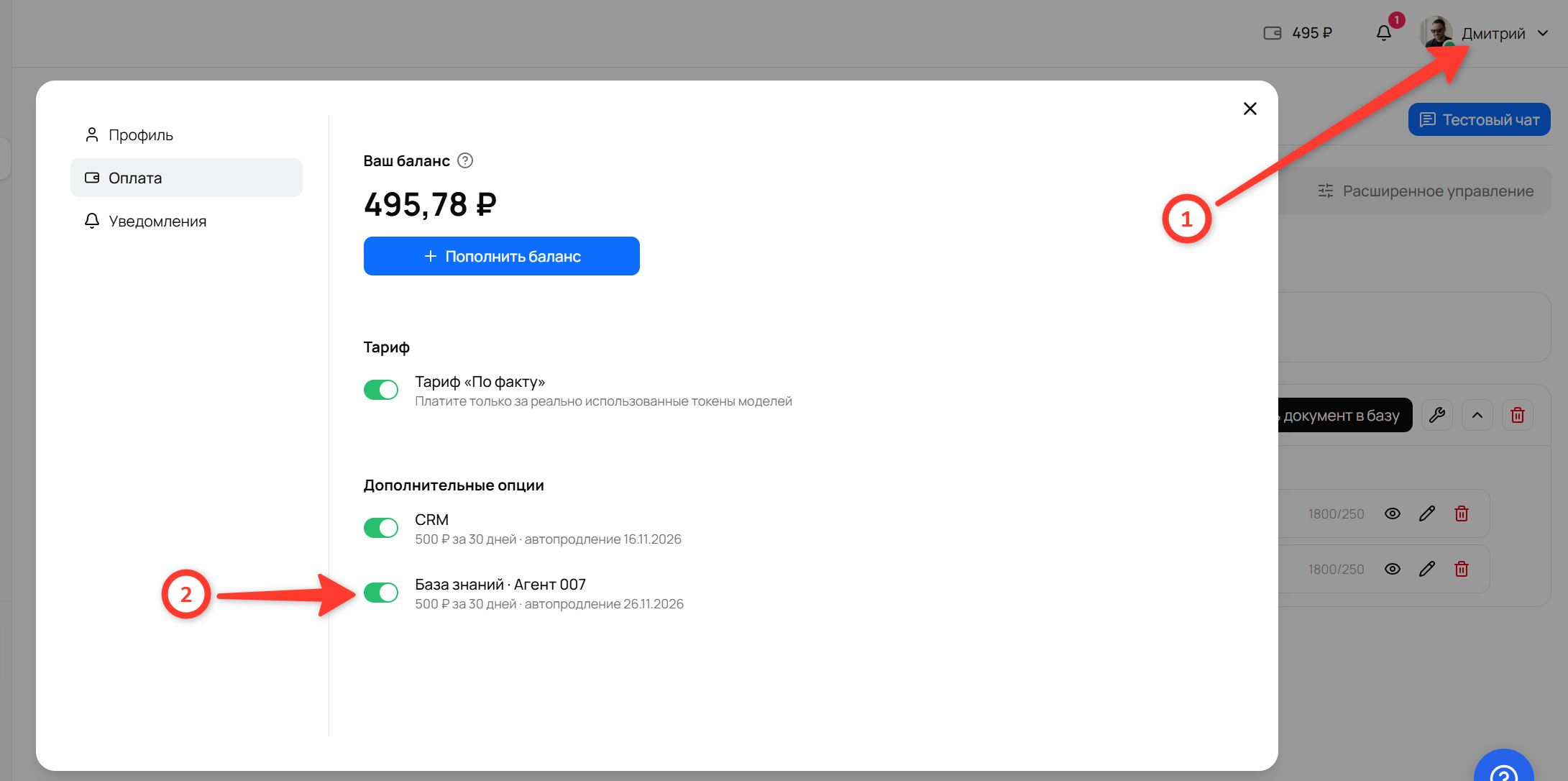
-
Вкладка «База знаний» → «Настройки базы знаний» → строка «Автопродление базы знаний» с кнопкой «Отключить» или «Подключить»
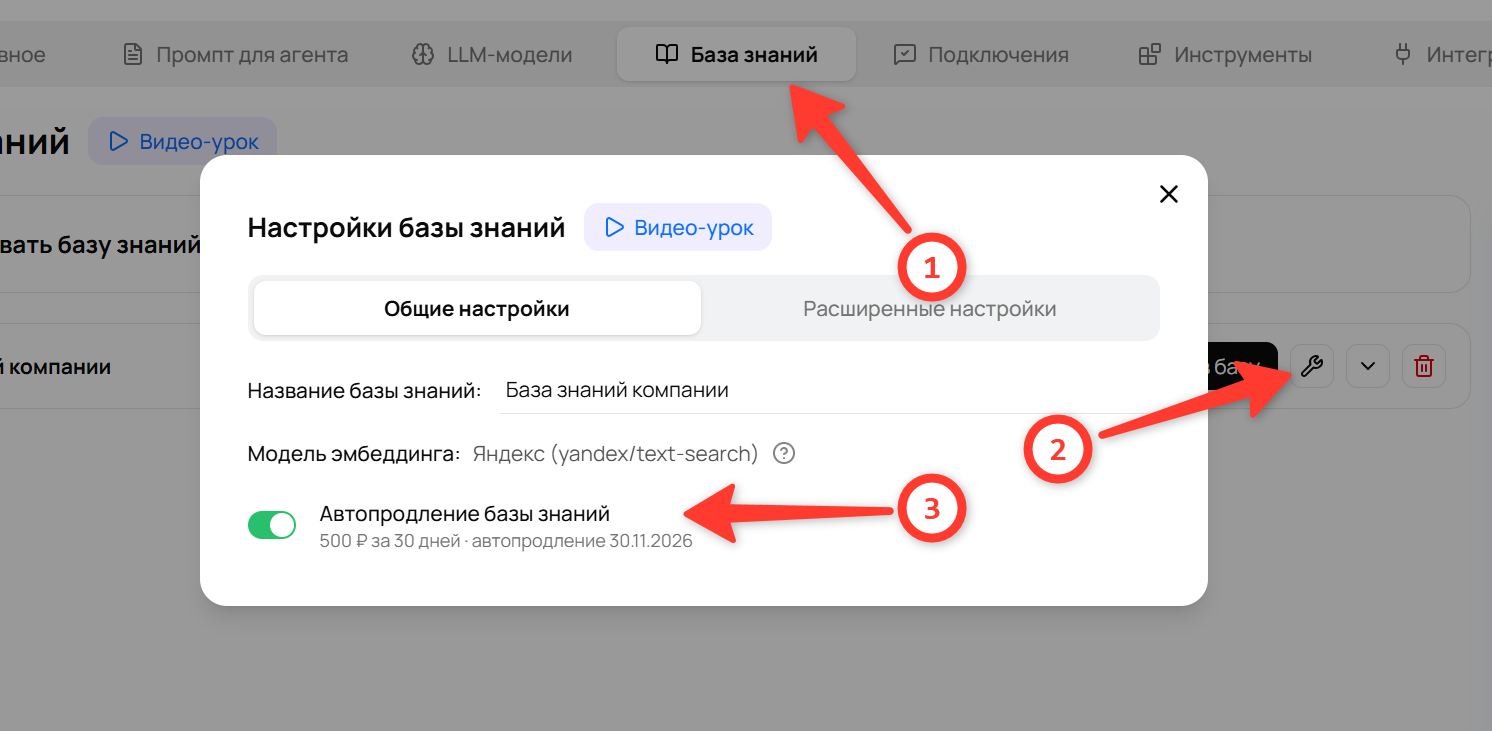
Если выключить автопродление, уже оплаченная база продолжит работать до окончания срока или до исчерпания токенов. Следующее списание не произойдёт.
Если денег на продление не хватит, автопродление выключится, а агент перестанет использовать базу знаний. Пополните баланс и подключите базу снова.
Как снова подключить базу
-
«Настройки аккаунта» → «Оплата» → «Дополнительные опции» — переключатель напротив базы нужного агента.
-
Вкладка «База знаний» → «Настройки базы знаний» → строка «Автопродление базы знаний» с кнопкой «Отключить» или «Подключить»
Включение и отключение базы знаний
Вы можете самостоятельно управлять тем, должен ли агент использовать «Базу знаний» для поиска ответов на вопросы клиентов или нет. Для этого используется переключатель «Использовать базу знаний для ответов агента».
Если вам временно требуется отключить использование «Базы знаний», то просто переведите переключатель в положение выключено
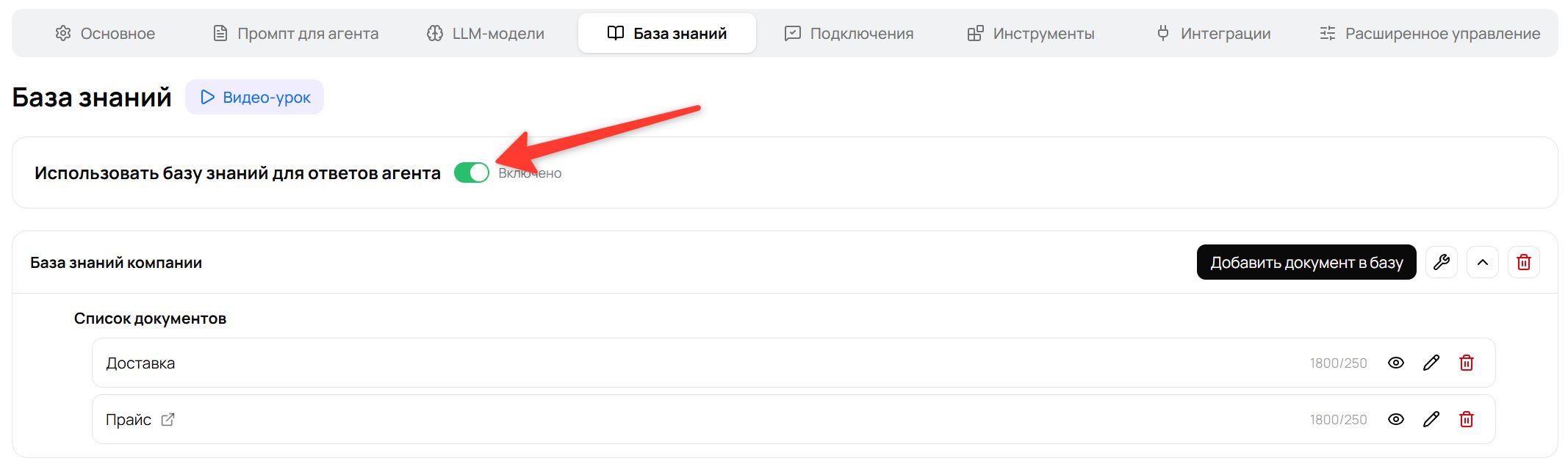
- Включено — агент при каждом вопросе клиента сначала ищет ответ в вашей базе знаний
- Выключено — база знаний остаётся в кабинете вместе со всеми документами, но агент её не использует и отвечает только по промпту
Если с базой что-то не так, платформа подсказывает об этом жёлтой плашкой вверху карточки:
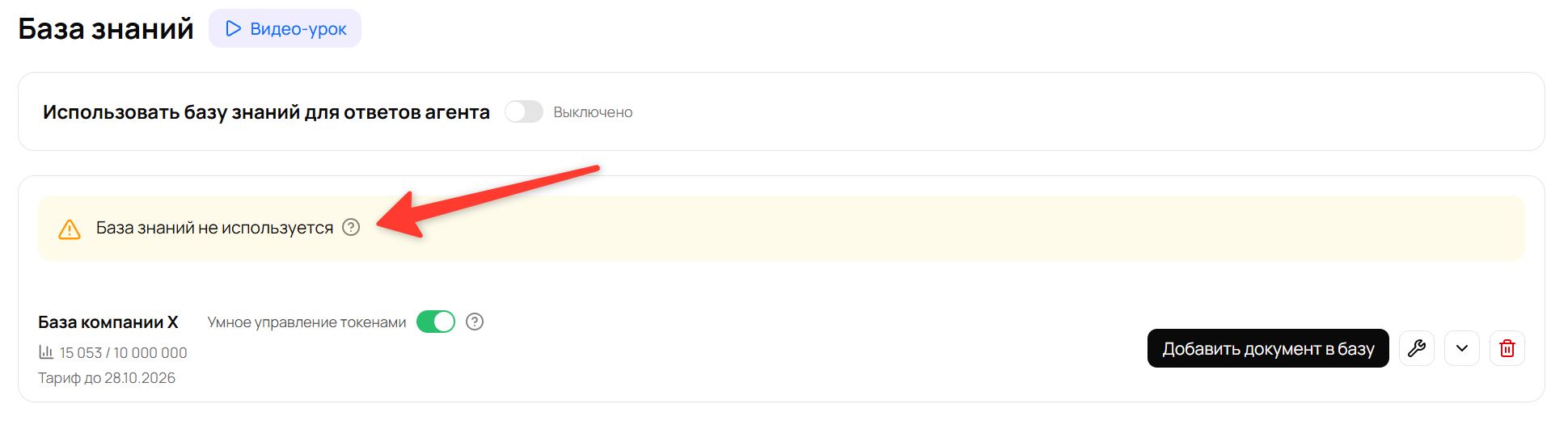
- «База знаний не используется» — переключатель «Использовать базу знаний для ответов агента» выключен, агент базу не использует
- «Документы для базы знаний не добавлены» — ни один документ не загружен, агенту пока нечего использовать для поиска
- «Не хватило баланса для продления базы знаний — пополните баланс» — на балансе платформы не хватило средств для продления Базы знаний. Пополните баланс платформы (кнопка «Пополнить баланс» рядом с текстом)
- «База знаний отключена — автопродление выключено» — срок оплаты истёк, денег на балансе хватает, но автопродление выключено
У каждой плашки справа есть значок «?» — наведите на него, чтобы увидеть, что именно нужно сделать.
Переключатель «Использовать базу знаний для ответов агента» и автопродление отвечают за разные вещи. Первый разрешает агенту искать ответы в документах. Второй разрешает оплачивать следующий период с баланса платформы.
Настройки базы знаний
Иконка с ключом в карточке базы открывает окно «Настройки базы знаний».
Общие настройки Базы знаний
Здесь собрано всё про саму базу и её оплату:
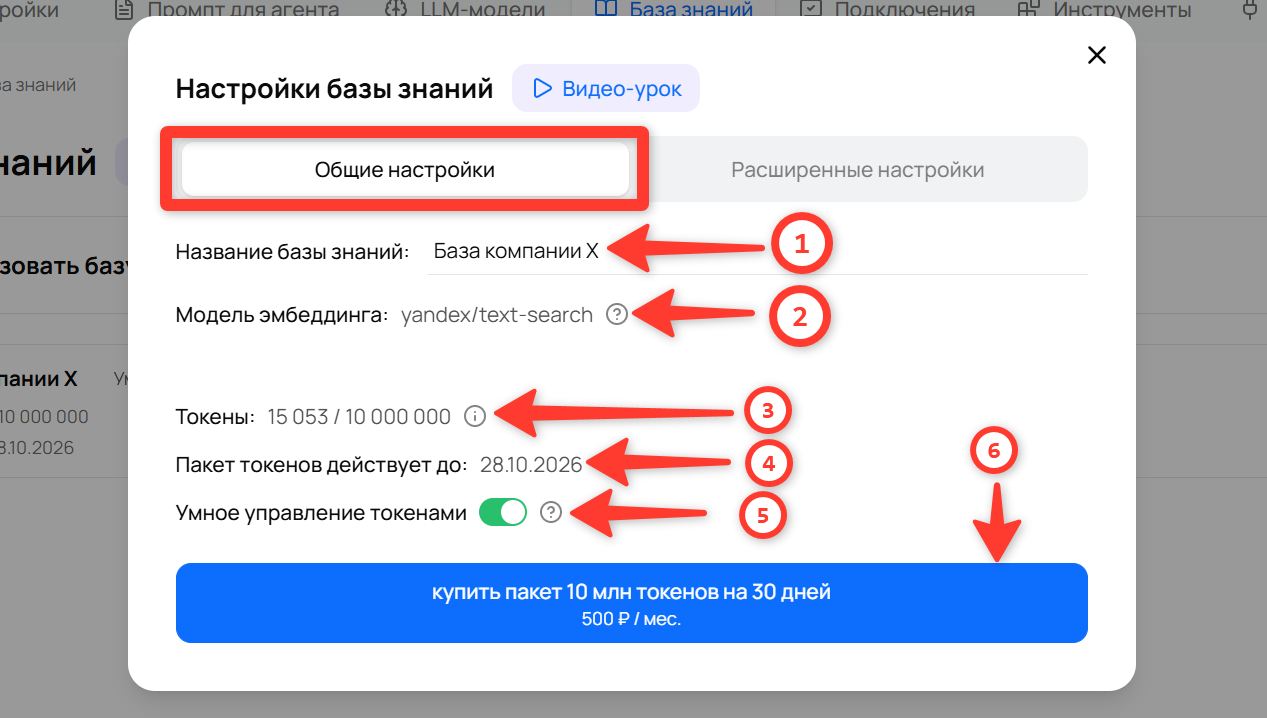
- Название базы знаний — можно переименовать в любой момент, сохраняется автоматически
- Модель эмбеддинга — показывает, какая модель обрабатывает ваши тексты. Она выбирается при создании базы и потом не меняется
- Автопродление базы знаний — ежемесячное автоматическое продление Базы знаний
Расширенные настройки
Здесь настраивается то, как агент работает с базой. Менять эти параметры не обязательно — значения по умолчанию подходят для большинства задач.
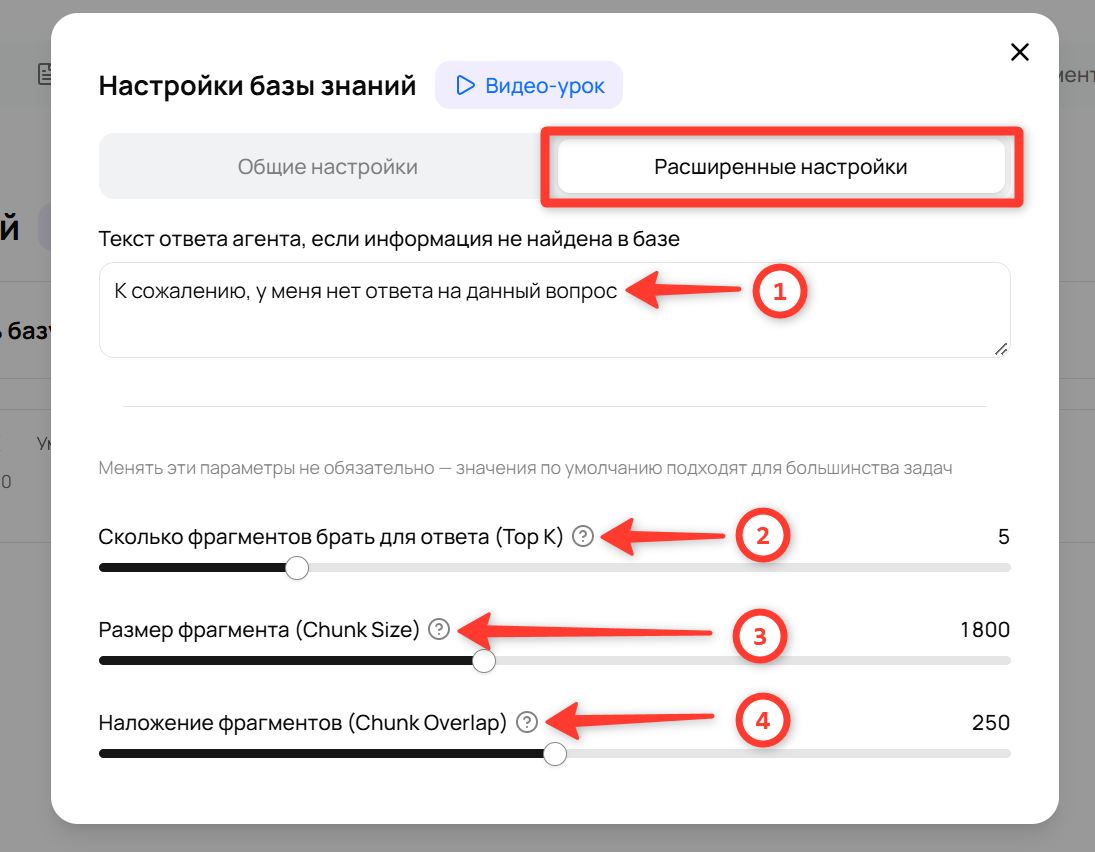
Текст ответа агента, если информация не найдена в базе. [1] То, что агент скажет клиенту, когда в документах нет ничего подходящего. Заполните это поле своими словами, в стиле вашей компании. Например: «К сожалению, у меня нет информации по этому вопросу. Давайте я передам его менеджеру?».
Текст ответа агента, если база недоступна. [2] Это другой случай: не «в документах не нашлось ответа», а в случае технической неполадки, из-за которой база знаний может быть недоступна. Переключатель «Агент отвечает автоматически» задает правила ответа в таком случае:
- Переключатель включён (так по умолчанию) — агент всё равно отвечает клиенту сам, своими словами, как обычный ИИ-агент, но без базы знаний. Клиент получает живой ответ, просто без информации из ваших документов.
- Переключатель выключен — клиенту вместо ответа агента отправляется текст из поля. Заполните это поле своими словами, в стиле вашей компании. Например: «К сожалению, база знаний сейчас недоступна».
Токены [3] — сколько токенов эмбеддинга израсходовано в текущем месяце
Сколько фрагментов брать для ответа (Top K) [4] — сколько фрагментов базы знаний агент возьмёт для ответа на один вопрос. По умолчанию — 5, можно поставить от 1 до 20.
- меньше значение — ответы короче и точнее, но агент может не увидеть нужный кусок
- больше значение — агент видит больше материала, но ответы становятся расплывчатее, а каждый запрос обходится дороже
Агент сравнивает вопрос клиента со всеми фрагментами всех загруженных документов. Допустим, тема вопроса упоминается в них двадцать раз — агент не потащит в ответ все двадцать кусков. Он возьмёт столько, сколько указано в этом поле, и это будут самые близкие по смыслу к вопросу.
Размер фрагмента (Chunk Size) [5] — на фрагменты какой длины (в символах) режется текст при загрузке документа. По умолчанию — 1800, можно поставить от 200 до 4000.
- меньше значение — поиск точнее попадает в конкретный факт (подходит для прайсов и списков вопрос-ответ)
- больше значение — в каждом фрагменте сохраняется больше контекста (подходит для статей и регламентов)
Наложение фрагментов (Chunk Overlap) [6] — сколько символов соседние фрагменты делят между собой, чтобы мысль не обрывалась на стыке. По умолчанию — 250, можно поставить от 0 до 500. Наложение всегда меньше размера фрагмента (Chunk Size): если вы уменьшите размер фрагмента, наложение уменьшится следом автоматически.
Размер фрагмента и наложение применяются только к документам, загруженным после изменения настройки. Уже загруженные документы остаются разбитыми по-старому — чтобы применить к ним новые значения, документ нужно удалить и загрузить заново. Текущие значения каждого документа видны в списке (две цифры через дробь).
Удаление базы знаний
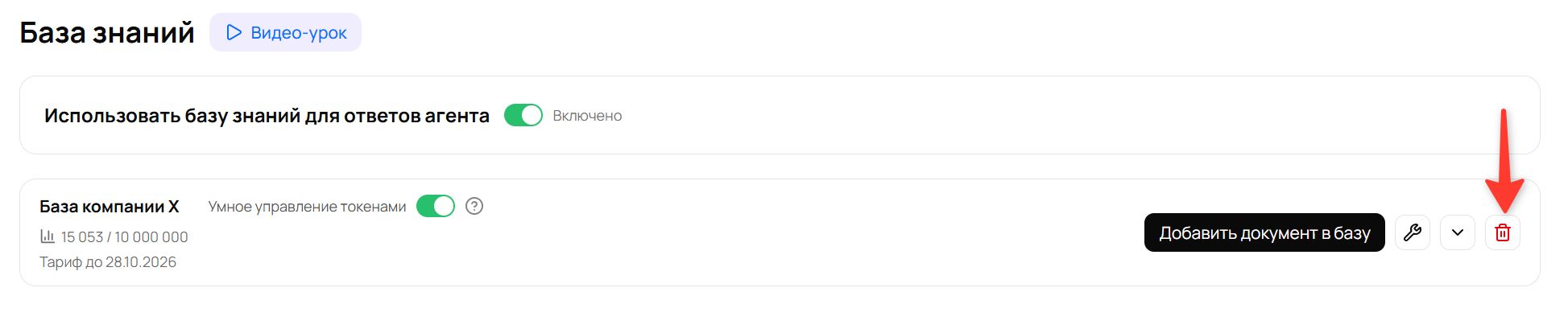
Красная иконка корзины справа в карточке базы удаляет базу знаний целиком — вместе со всеми загруженными документами.
Удаление необратимо: восстановить базу и её документы нельзя. Неизрасходованные токены тарифа при удалении базы знаний сгорают — на новую базу они не переносятся, деньги за них не возвращаются. Если база просто временно не нужна — выключите переключатель «Использовать базу знаний для ответов агента», а не удаляйте её.
Как проверить, что всё работает
После загрузки документов проверьте агента в тестовом чате: задайте вопросы, ответы на которые есть в ваших документах, и посмотрите, отвечает ли агент по ним.
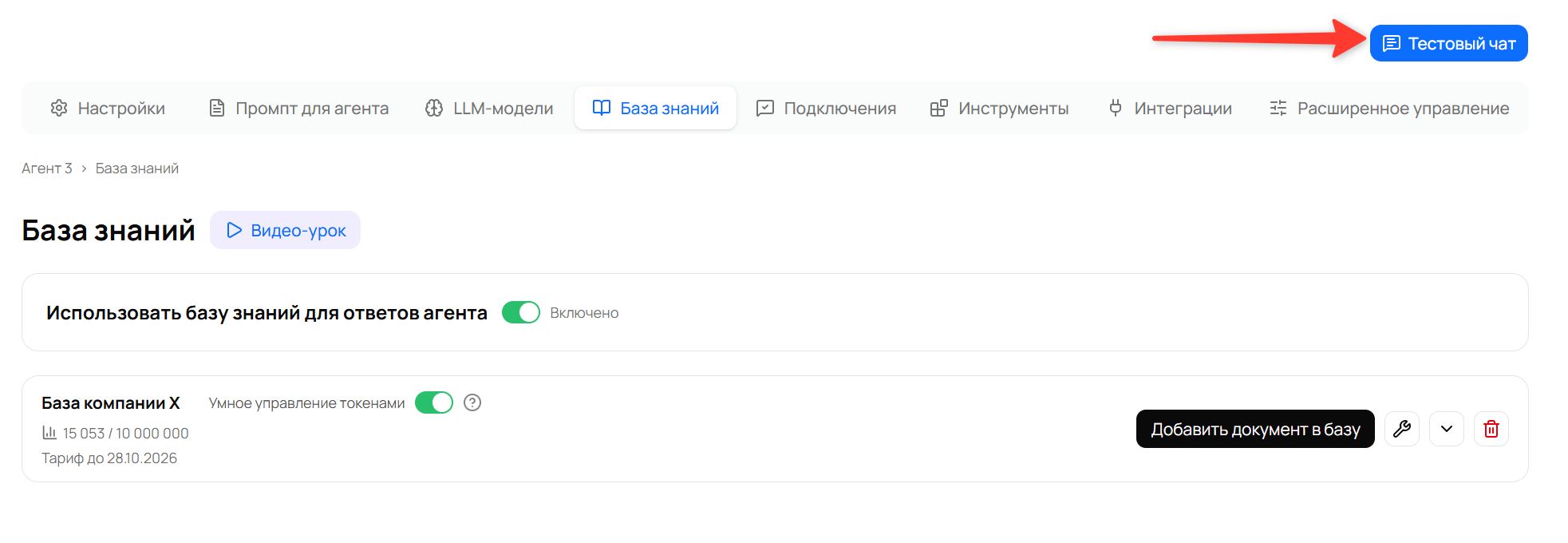
Подробная инструкция по проверке работы агента в «Тестовом чате» здесь.
Если агент отвечает не то, что нужно:
- убедитесь, что переключатель «Использовать базу знаний для ответов агента» включён, а документы в списке — в обычном состоянии, без предупреждающих значков
- откройте документ по иконке глаза и проверьте, что текст распознался целиком
- попробуйте увеличить «Сколько фрагментов брать для ответа (Top K)» в расширенных настройках
- добавьте в промпт агента указание опираться на базу знаний и не придумывать ответ, если в ней ничего не нашлось
Как настроить базу знаний под свой проект — смотрите в видеоуроке. Его можно открыть прямо в личном кабинете (кнопка «Видео-урок» справа от заголовка «База знаний») или ниже на этой странице.