Тестовый чат
Тестовый чат — это возможность проверить агента прямо в личном кабинете, не подключая его к мессенджерам и сайту. Вы пишете агенту как обычный клиент и получаете тот же ответ, который он дал бы вашему клиенту при текущих настройках. Так результат каждой правки виден сразу, и агента можно довести до нужного качества ещё до того, как с ним заговорят настоящие клиенты.
Зачем нужен тестовый чат
Тестовый чат нужен, чтобы проверять агента перед тем, как его увидят клиенты, и после каждой правки настроек.
Здесь удобно:
- проверить, как агент понял ваш промпт — тот ли у него тон, задаёт ли он нужные вопросы, не выдумывает ли лишнего;
- убедиться, что агент находит ответы в базе знаний, а не отвечает общими словами;
- посмотреть, срабатывают ли инструменты — сохраняет ли агент переменные, ставит ли теги, зовёт ли менеджера;
- сравнить между собой LLM-модели: задать один и тот же вопрос до и после смены модели.
Агент отвечает в тестовом чате даже когда он выключен на вкладке «Настройки». Это удобно: можно спокойно доработать агента, пока он не общается с клиентами.
Как открыть тестовый чат
Открыть тестовый чат можно двумя способами — они работают одинаково, отличается только вид.
Способ 1. Раздел «Тестовый чат» в меню слева [1]. Открывается чат во весь экран. Сверху, рядом с именем агента, есть стрелочка [2] — нажмите на неё, чтобы переключиться на другого агента, не выходя из чата, если у вас создано несколько агентов в личном кабинете.
![Раздел «Тестовый чат» в меню слева [1] и стрелочка для переключения между агентами рядом с именем агента [2]](/help/img/testovyy-chat/1.jpg)
Способ 2. Кнопка «Тестовый чат» на странице агента. Синяя кнопка справа вверху есть на всех вкладках агента — «Промпт», «LLM-модели», «База знаний», «Инструменты» и остальных. Чат откроется узкой панелью справа, а настройки останутся на экране слева. Так удобнее всего изменять настройки, тут же задавать вопрос агенту и смотреть на результат изменений.
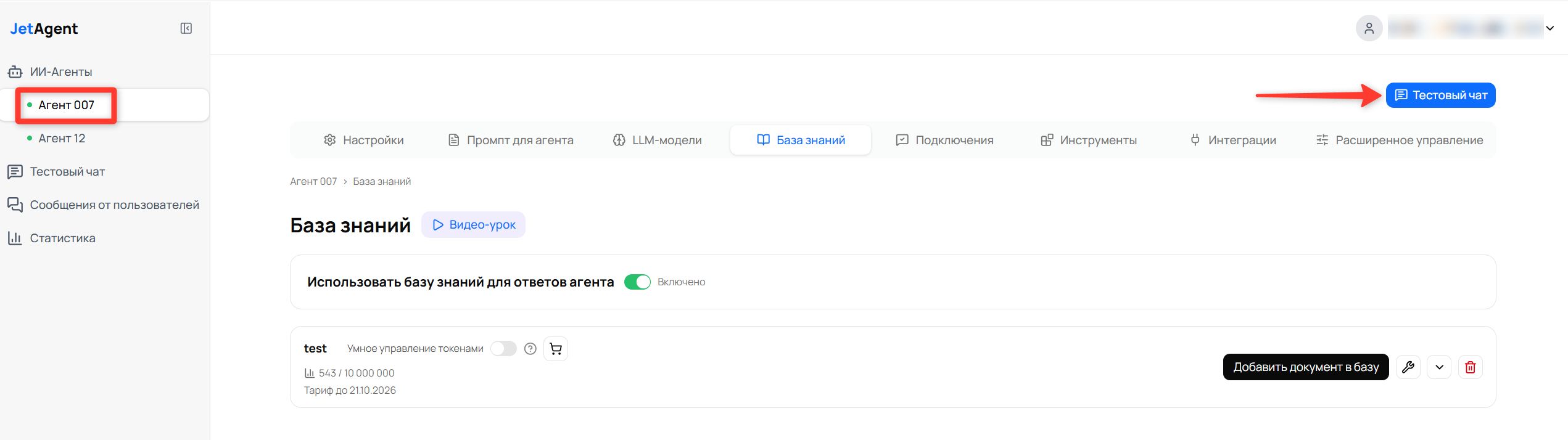
История диалога у обоих способов общая.
Как вести диалог
- Напишите сообщение в поле внизу и нажмите кнопку «Отправить сообщение» или клавишу Enter.
- Дождитесь ответа — пока агент думает, кнопка отправки неактивна.
- Продолжайте диалог: агент помнит предыдущие сообщения и отвечает с учётом всего разговора.
Если чат пустой, над полем ввода появляются три готовые фразы: «Добрый день», «Сколько стоят ваши услуги?», «Подскажите ваш режим работы?». Нажмите на любую — она подставится в поле ввода, останется только отправить. Это просто быстрый старт, чтобы не придумывать первое сообщение.
![Панель тестового чата справа: поле ввода с кнопкой «Отправить сообщение» и значком микрофона [1] и три готовые фразы над ним [2]](/help/img/testovyy-chat/3.jpg)
Enter отправляет сообщение. Чтобы перенести строку внутри сообщения и написать несколько абзацев, нажмите shift+enter.
Голосовые сообщения
Агента можно проверить и голосом — так же, как это сделал бы клиент в мессенджере.
- Нажмите значок микрофона слева под полем ввода. Браузер попросит разрешить доступ к микрофону — разрешите.
- Скажите фразу. Во время записи вместо микрофона показывается квадрат и надпись «Идёт запись…».
- Нажмите на квадрат, чтобы остановить запись. Сообщение сразу уйдёт агенту и появится в переписке с пометкой «🎤 голосовое».
Агент распознаёт речь, превратит её в текст и ответит текстом.
Голосовые работают, только если на вкладке «LLM-модели» включён переключатель «Принимать голосовые сообщения» и выбрана платная модель. Если голосовые выключены или выбрана бесплатная модель, агент ответит заготовленным текстом из поля «Текст ответа, когда голосовые отключены».
Подробнее про настройку голосовых сообщений можно прочитать на странице LLM-модели.
Серые плашки «вызван инструмент»
Если у агента включены инструменты, между вашим сообщением и ответом агента могут появляться серые плашки. Это служебные отметки: они показывают, что агент не просто ответил текстом, а выполнил действие.
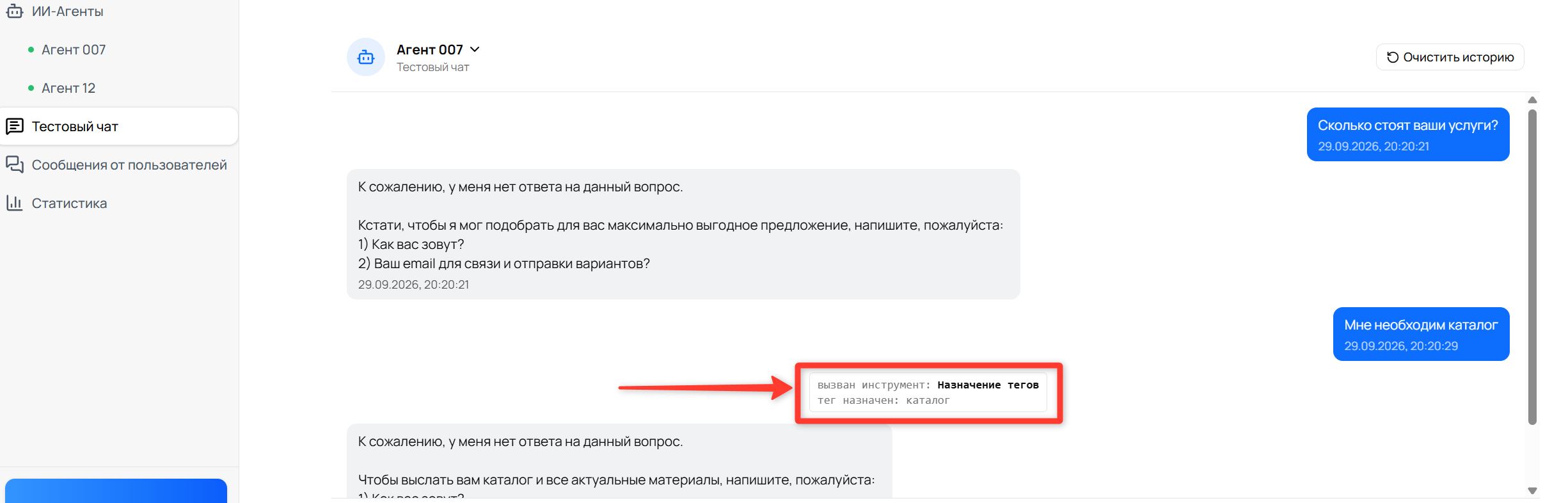
- вызван инструмент: Сохранение переменных — и ниже список переменных, которые агент распознал.
- вызван инструмент: Назначение тегов — и ниже теги, которые агент решил поставить.
- вызван инструмент: Отправить уведомление менеджеру — и ниже триггер, по которому агент позвал живого человека.
Название инструмента на плашке — ссылка: нажмите на неё, и в новой вкладке откроется страница «Инструменты» этого агента, где можно сразу поправить настройку.
Плашки видите только вы как администратор, клиенту в переписке они не показываются.
Очистка истории и контекст диалога
Агент помнит пять последних пар «вопрос — ответ» (или «последние десять сообщений диалога») — поэтому он понимает фразы вроде «а сколько это стоит?» без повторения вопроса целиком.
Из-за этого после правки промпта агент может продолжать отвечать «по-старому»: он опирается на предыдущий разговор. Чтобы проверить агента с чистого листа, нажмите кнопку «Очистить историю» справа вверху и подтвердите действие в окне — «Да, очистить».
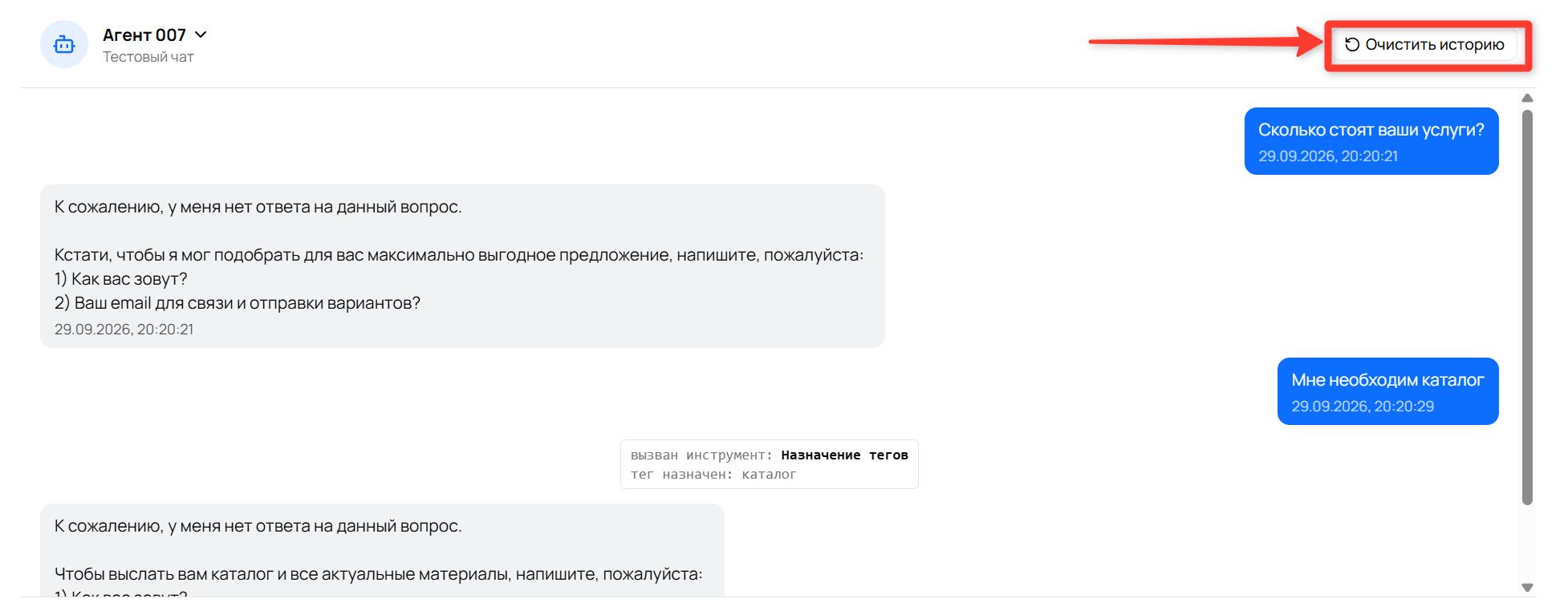
Очистка истории удаляет переписку и сбрасывает весь контекст разговора. Восстановить удалённый диалог нельзя. При этом очищается история только у выбранного агента — у остальных агентов переписка остаётся.
Правило простое: поменяли промпт, базу знаний или модель — очистите историю и начните диалог заново. Иначе вы будете проверять агента на старом контексте и можете сделать неверные выводы.
Сколько стоит тестирование
Тестовый чат — это обычные запросы к LLM-модели, поэтому они оплачиваются так же, как сообщения реальных клиентов: за каждый ответ агента списываются деньги с баланса платформы.
Подробнее про стоимость запросов можно узнать на странице LLM-модели.
Расходы на тестирование видны в разделе «Статистика» — там такие запросы помечены названием test_chat.
![Раздел «Статистика» в меню слева [1] и запросы из тестового чата, помеченные названием test_chat в колонке «Запрос» [2]](/help/img/testovyy-chat/6.jpg)
Если агент использует базу знаний, при каждом вопросе в тестовом чате расходуются и токены из пула базы знаний — на поиск подходящих фрагментов. Это тоже видно в статистике.
Чем тестовый чат отличается от реального диалога
Тестовый чат повторяет работу агента почти полностью, но несколько отличий знать стоит.
- Переписка не попадает в раздел «Сообщения от пользователей». Там собираются только диалоги настоящих клиентов из мессенджеров и виджета.
- Переменные и теги не сохраняются. В тестовом чате вы видите на плашке, что агент их распознал, но в карточку клиента они не записываются и к диалогу не прикрепляются — это проверка срабатывания, а не настоящая запись.
- Уведомление менеджеру отправляется по-настоящему. Если сработал инструмент «Отправить уведомление менеджеру», сообщение действительно придёт в Telegram. Ссылки на диалог в нём не будет — вместо неё стоит прочерк, потому что реального диалога с клиентом нет.
- Защита от спама не действует. В тестовом чате можно задавать сколько угодно вопросов подряд, ограничение с вкладки «Расширенное управление» здесь не применяется.
Если агент не отвечает
- «Выберите другую LLM-модель» — выберите другую модель для тестов на вкладке LLM-модели.
- «Пополните баланс» — на балансе платформы закончились деньги. Пополните его через кнопку баланса вверху справа.
- «Достигнут дневной лимит бесплатных запросов» — вы тестируете на бесплатной модели и исчерпали суточный лимит. Подождите до завтра или выберите платную модель.
- Агент отвечает долго или молчит на бесплатной модели — так бывает: бесплатные модели работают медленнее и зависят от нагрузки. Для настоящей проверки берите платную модель.
- «Слишком много одновременных запросов» — вы отправили несколько сообщений подряд, не дождавшись ответа. Подождите пару секунд и повторите.