Подключение агента к боту в группе ВКонтакте
Подключение к боту во ВКонтакте: ИИ-агент общается с вашими клиентами прямо в сообщениях вашего сообщества — клиент пишет в сообщения группы, агент отвечает сам, круглосуточно.
Чтобы ИИ-агент заработал в сообществе ВКонтакте, первым шагом необходимо получить токен (ключ доступа) сообщества по инструкции ниже.
Как получить токен сообщества ВКонтакте
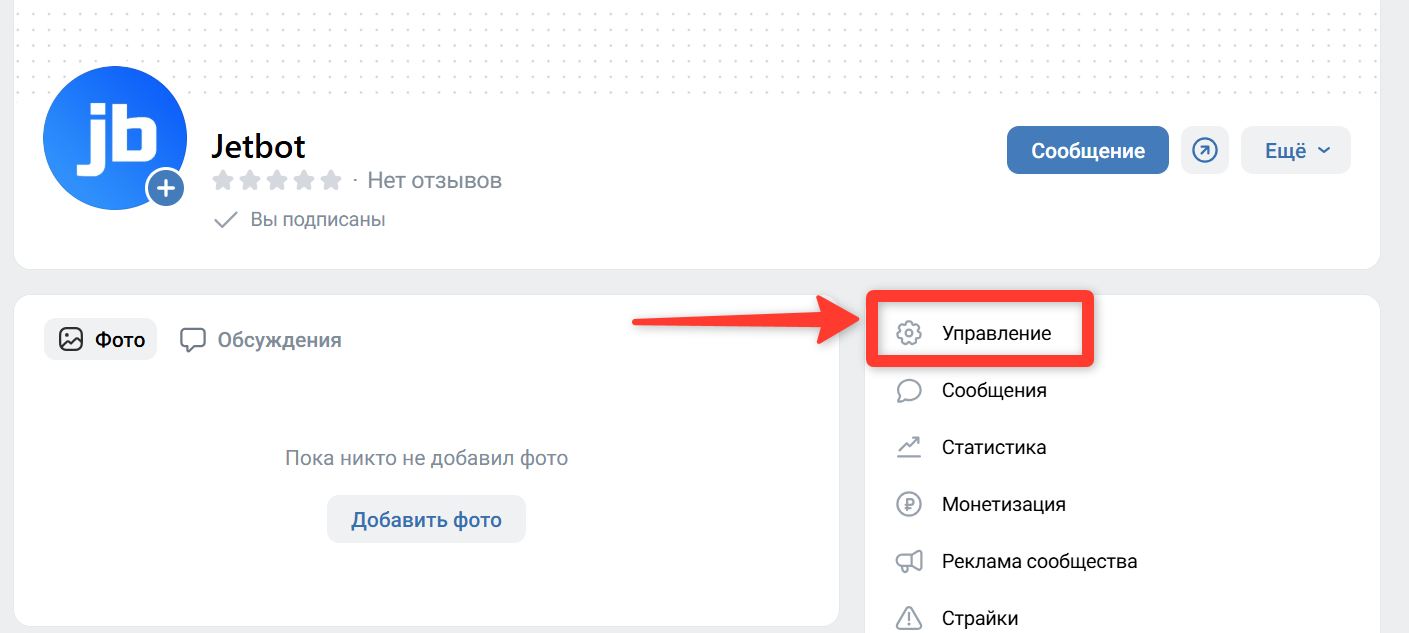
- Откройте своё сообщество ВКонтакте и перейдите в «Управление».
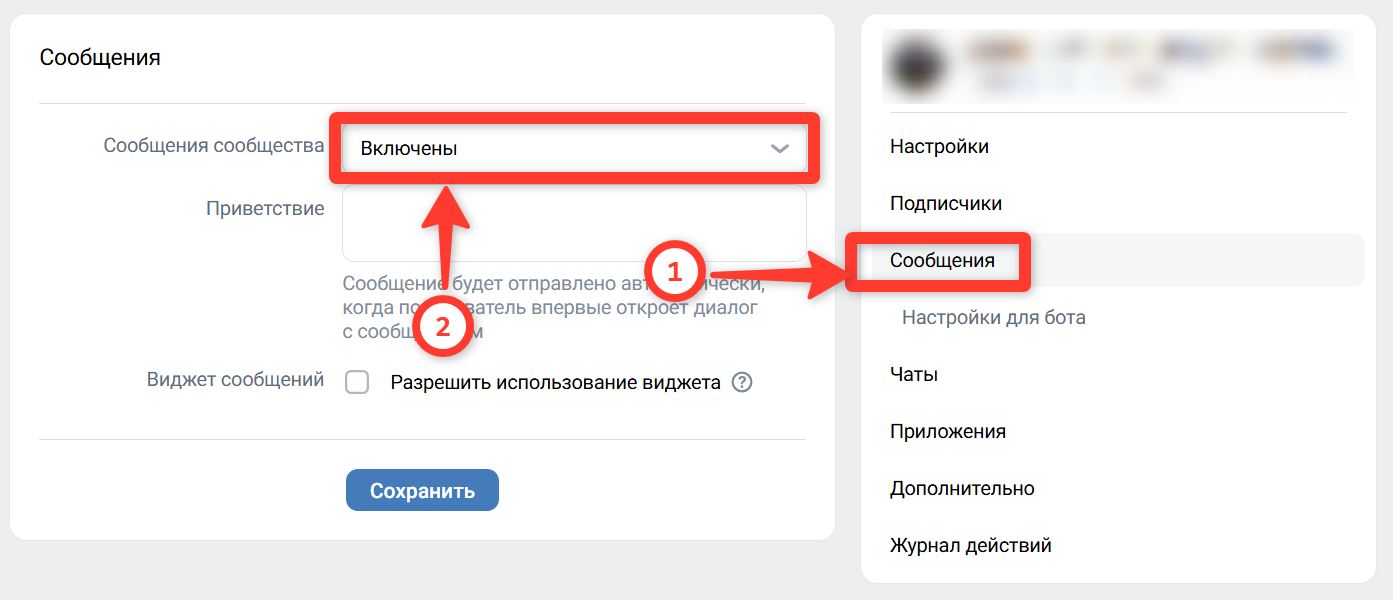
- Включите сообщения сообщества, если они выключены. Без этого агент не увидит вопросы клиентов.
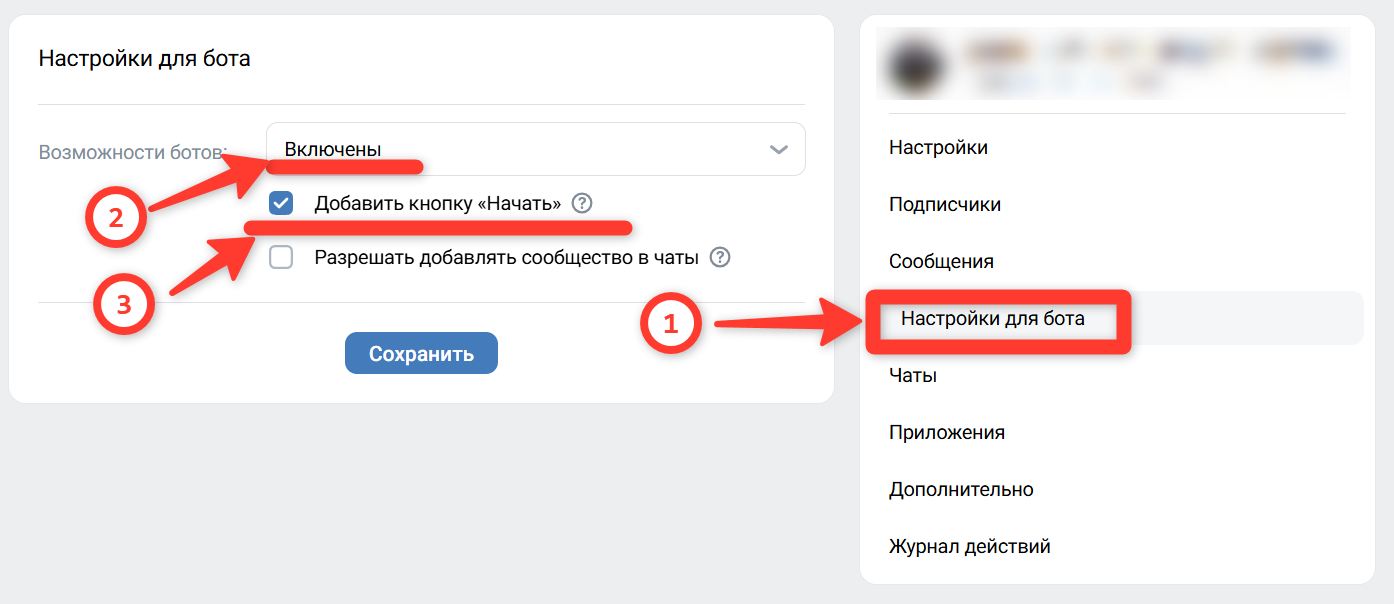
- Включите возможности ботов и кнопку «Начать».
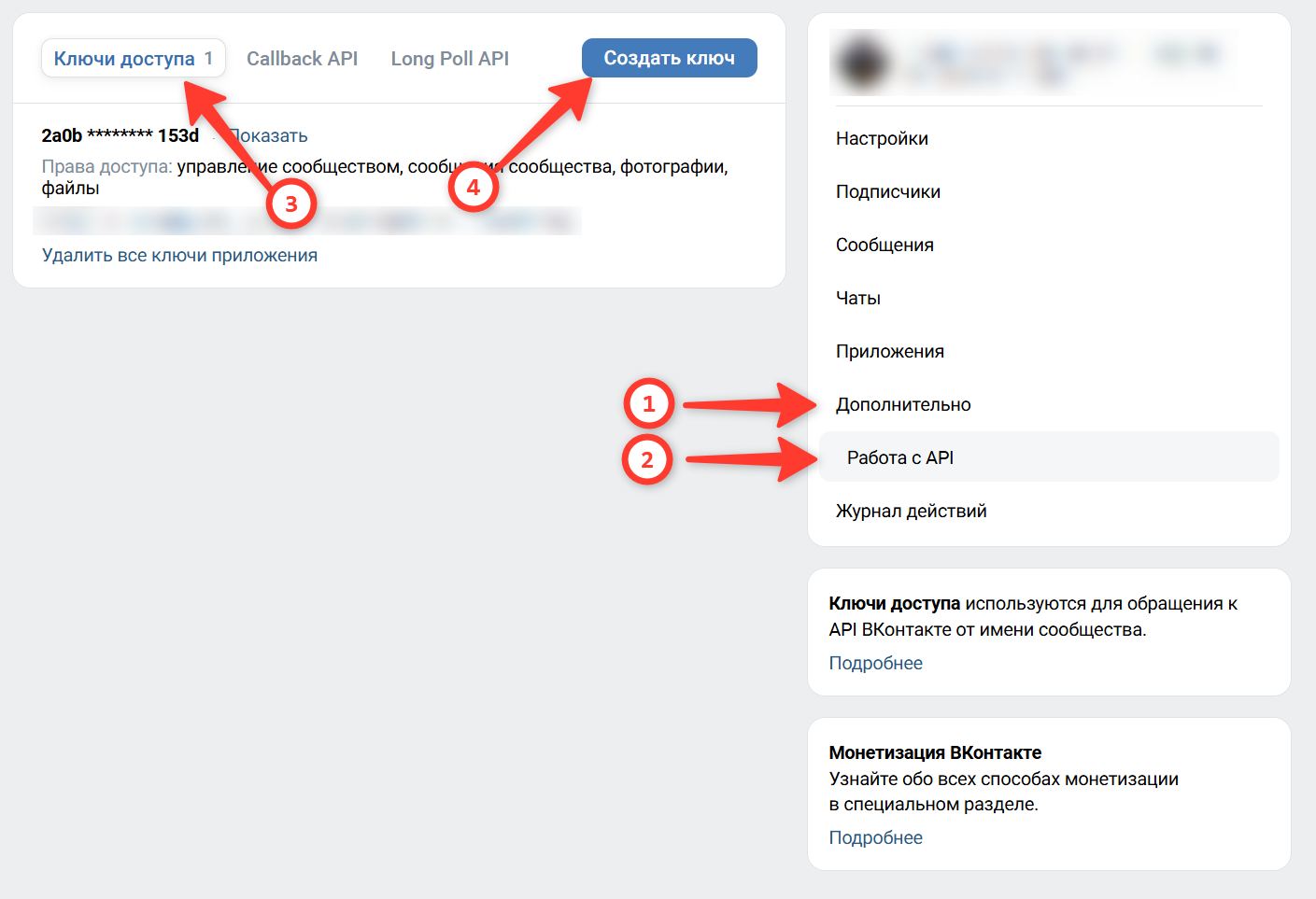
- В «Управлении» нажмите «Дополнительно» → «Работа с API» → «Ключи доступа» → «Создать ключ».
- Поставьте галочки «доступ к управлению сообществом» и «доступ к сообщениям сообщества» и нажмите «Создать».
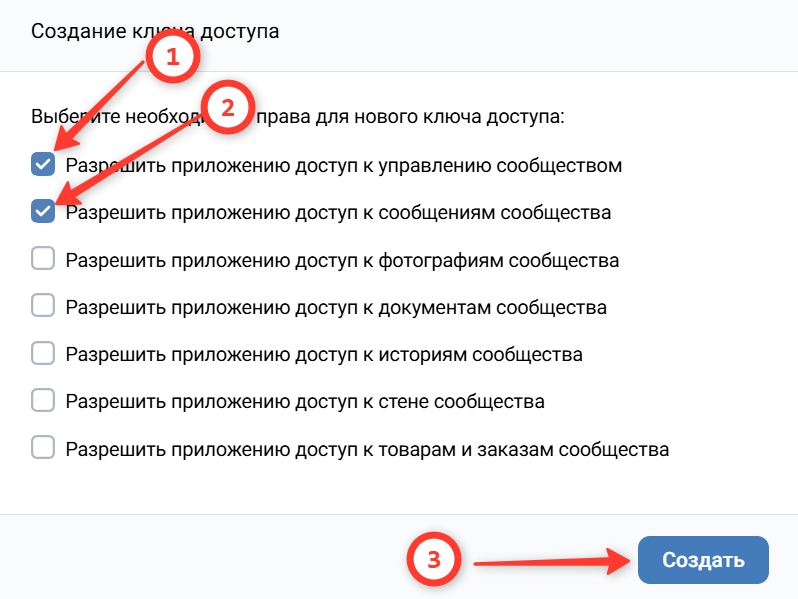
- Скопируйте созданный ключ — это и есть токен, который нужно вставить в личном кабинете jetAgent.
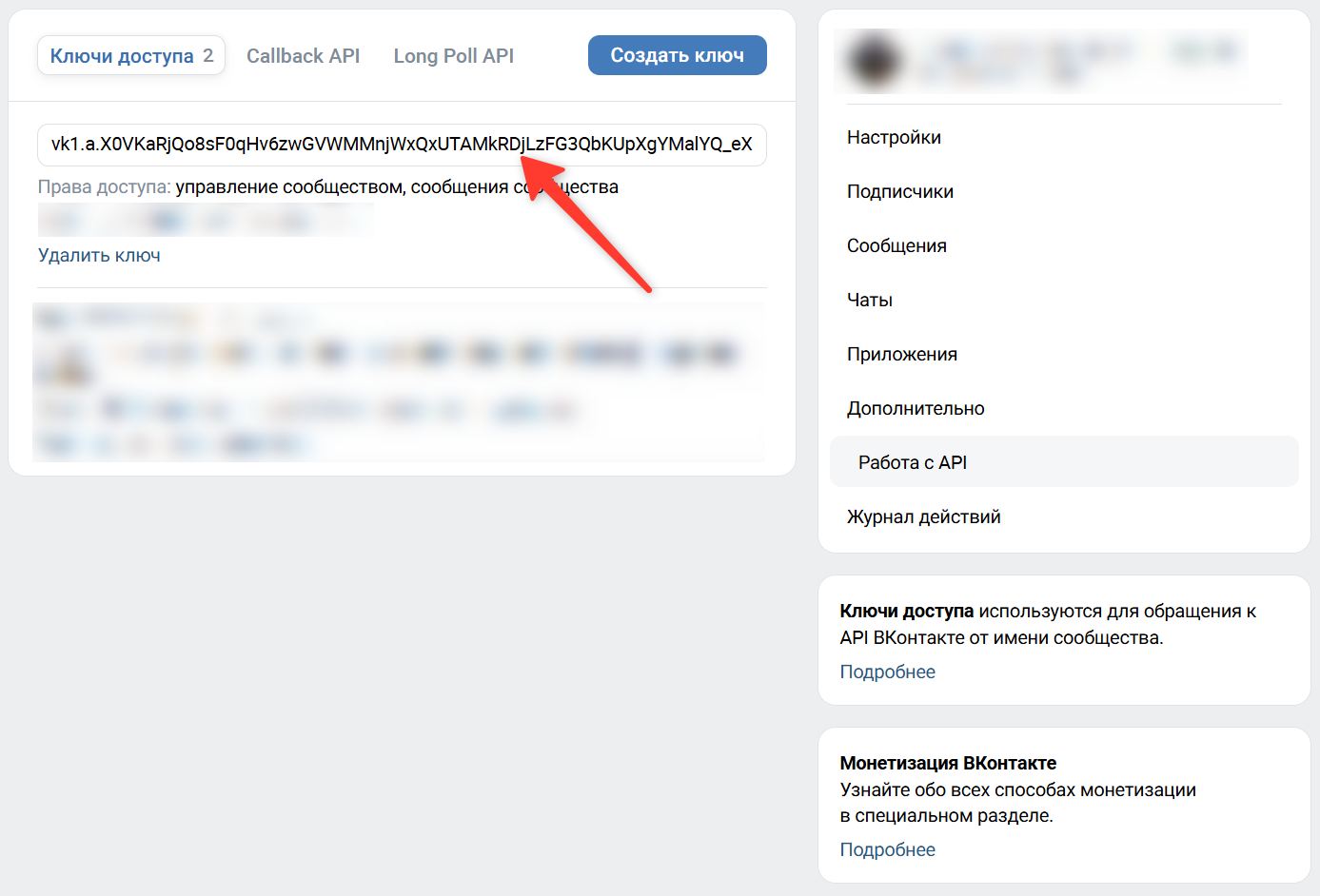
Как получить токен от бота ВКонтакте — смотрите в видео-уроке. Его можно открыть прямо в личном кабинете (кнопка «Видео-урок» справа от заголовка «Подключение агента к чат-боту в ВКонтакте») или внизу на этой странице.
Один токен можно подключить только к одному агенту в jetAgent. Один токен можно использовать только в одном приложении — если используете данный токен у нас в jetAgent, нельзя его использовать на других платформах, так как бот просто не будет работать!
Как подключить ИИ-агента к боту во ВКонтакте
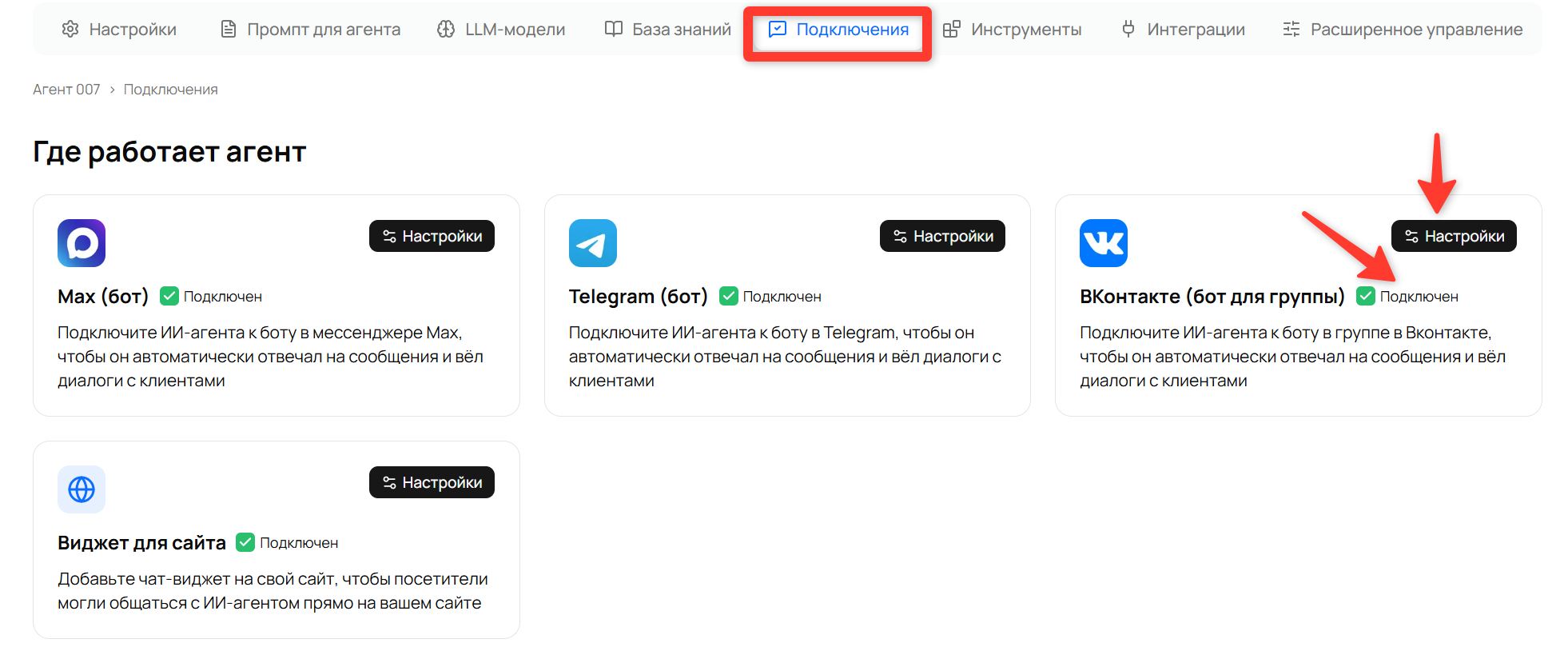
- Вкладка «Подключения» → в карточке «ВКонтакте (бот для группы)» нажмите «Подключить».
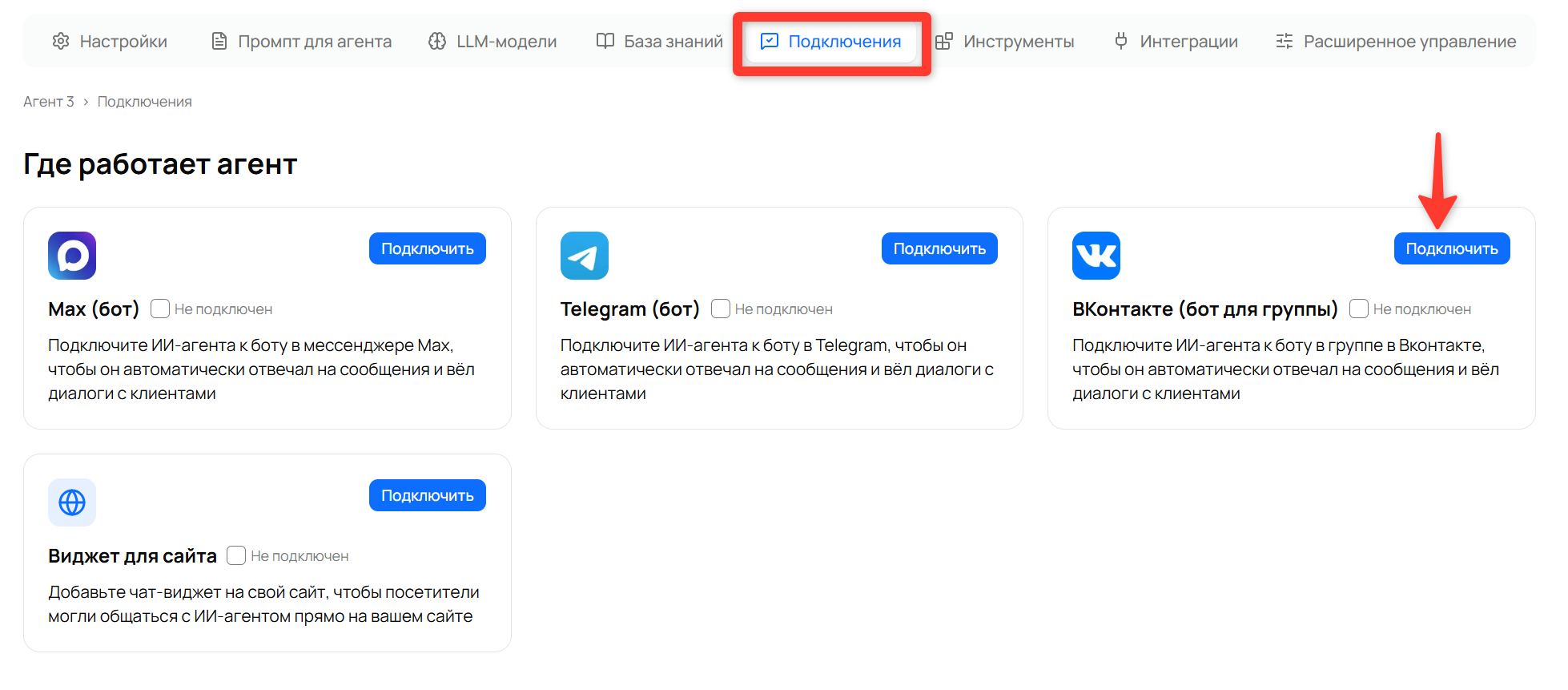
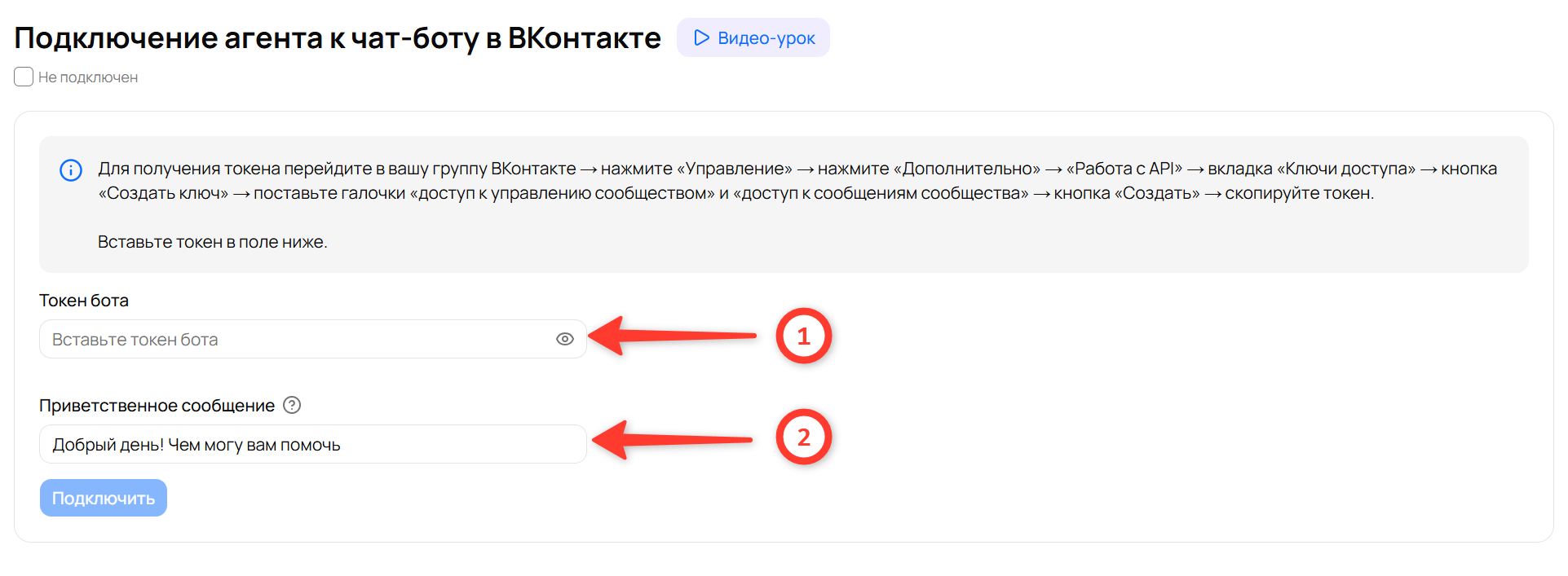
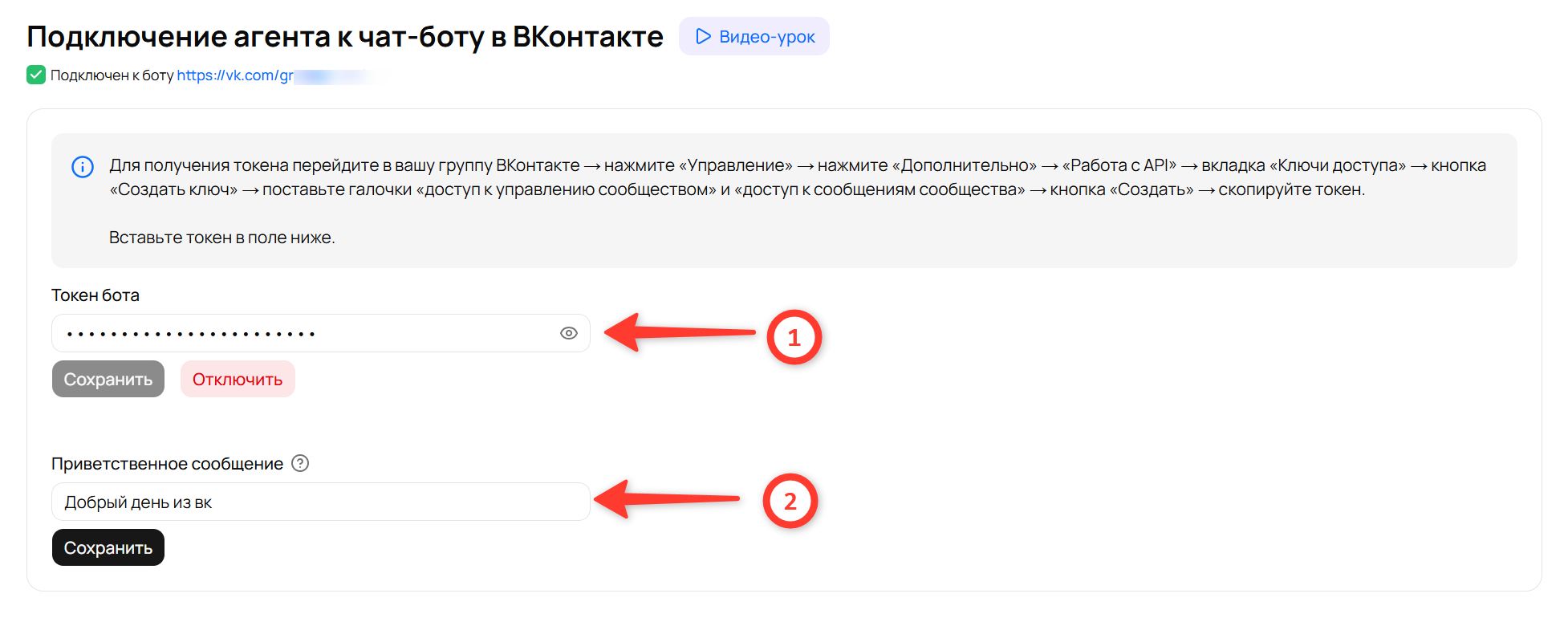
- На странице подключения два поля:
- Токен бота — вставьте ключ доступа сообщества, который скопировали по инструкции выше. Символы скрыты, как в поле пароля; глазок справа показывает введённое значение.
- Приветственное сообщение — текст, который бот отправит клиенту автоматически при первом обращении в сообщество. По умолчанию подставлено «Добрый день! Чем могу вам помочь», но лучше написать своими словами, в стиле вашей компании. Максимум 1000 символов.
Нажмите «Подключить».
- Платформа сама определяет ваше сообщество и настраивает получение сообщений во ВКонтакте, никаких дополнительных настроек делать не нужно.
Если ключ неверный или отозван, появится сообщение «Неверный токен сообщества ВКонтакте» — вернитесь к инструкции выше и создайте ключ заново. Если появятся сообщения о том, что ВКонтакте не принял настройки — проверьте, что при создании ключа стояли обе галочки, а сообщения сообщества включены.
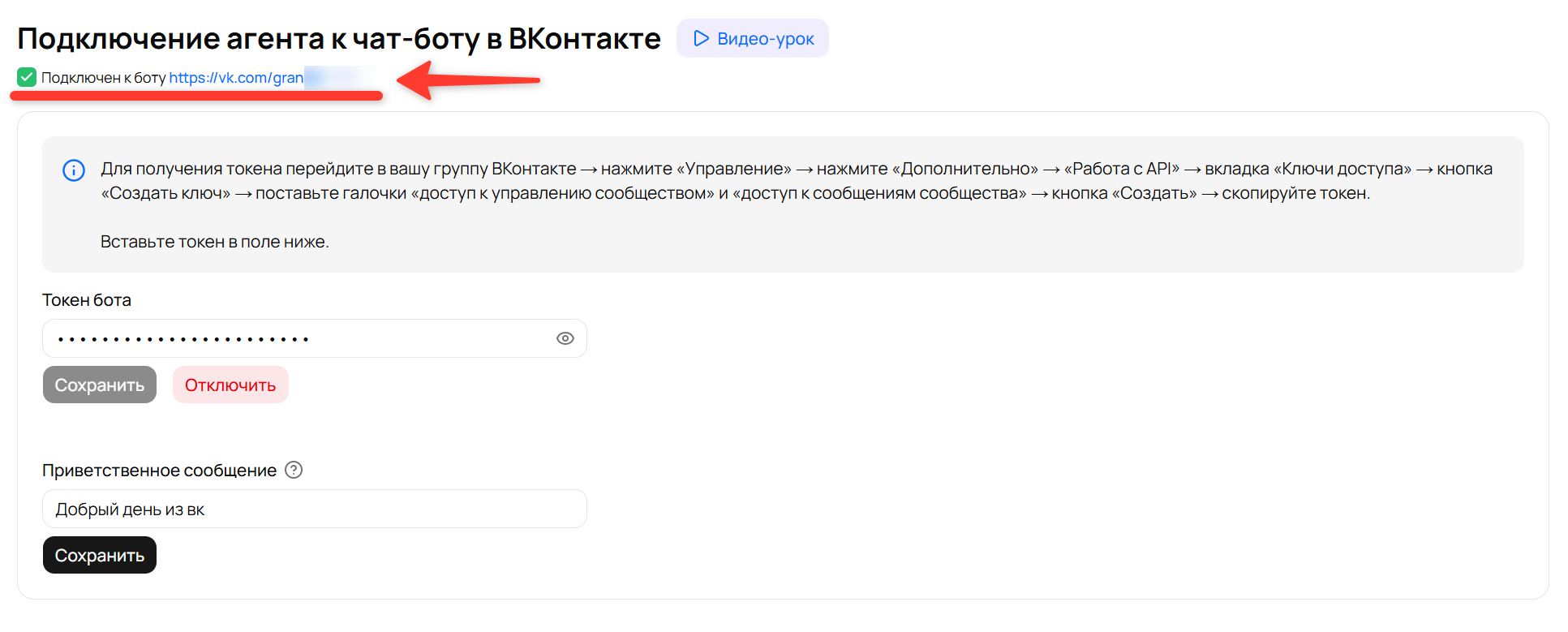
При удачном подключении под заголовком страницы появляется зелёная галочка и подпись «Подключен к боту» со ссылкой на ваше сообщество — по ней можно сразу открыть его и проверить работу агента.
В карточке «ВКонтакте (бот для группы)» на вкладке «Подключения» кнопка «Подключить» меняется на «Настройки», а статус — на «Подключен».
- Напишите в сообщения сообщества с другого аккаунта — сначала придёт приветственное сообщение, которое вы задали в п. 2, а дальше на ваши вопросы будет отвечать ИИ-агент.
Как изменить приветственное сообщение в боте или заменить токен
Вкладка «Подключения» → в карточке «ВКонтакте (бот для группы)» нажмите «Настройки».
- Токен бота показан в скрытом виде
***. Чтобы переключить агента на другое сообщество, вставьте в поле новый ключ целиком и нажмите «Сохранить»: платформа перенастроит получение сообщений на новую группу. - Приветственное сообщение можно переписать в любой момент и сохранить кнопкой «Сохранить». Новый текст увидят те клиенты, которые обратятся в сообщество после сохранения.
Приём голосовых сообщений
Голосовые включаются на вкладке LLM-модели переключателем «Принимать голосовые сообщения»:
- переключатель включён — агент расшифрует голосовое клиента в текст и ответит на него текстом;
- переключатель выключен — вместо ответа агент отправит текст из поля «Текст ответа, когда голосовые отключены».
На бесплатных LLM-моделях голосовые сообщения не обрабатываются: клиент получит текст-заглушку, даже если переключатель включён. Чтобы агент понимал голосовые, выберите платную модель.
Где смотреть переписку
Все диалоги из ВКонтакте попадают в раздел «Сообщения» в левом меню кабинета: там видны вопросы клиентов, ответы агента, и там же можно вмешаться в диалог и ответить клиенту вручную.
Отключение и пауза ИИ-агента
На странице «Подключение агента к чат-боту в ВКонтакте» есть красная кнопка «Отключить». Она разрывает связь агента с сообществом: платформа убирает настройку получения сообщений во ВКонтакте, и канал переходит в состояние «Не подключен». Сообщество и его ключ доступа остаются вашими — подключить агента снова можно в любой момент.
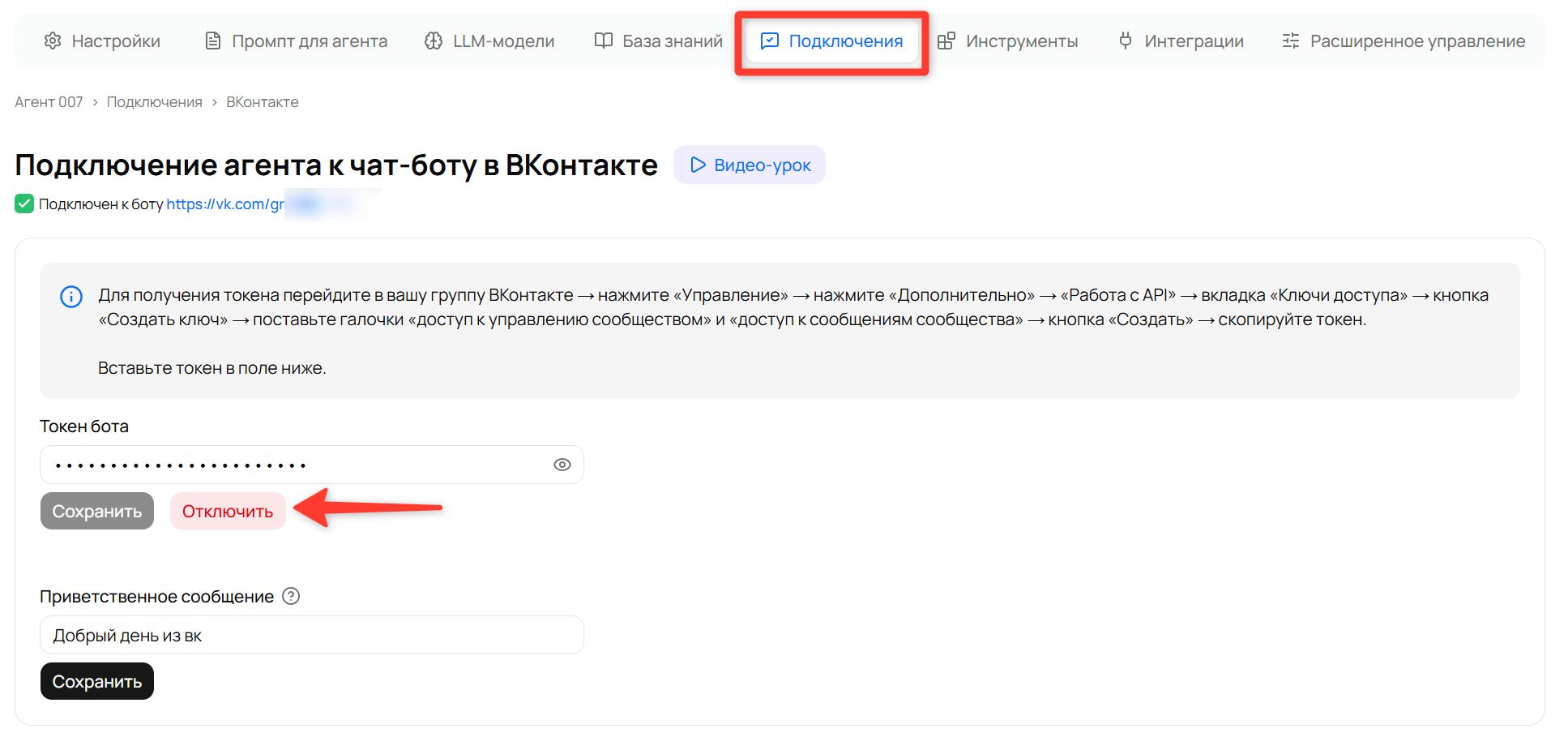
При отключении удаляется история переписки этого агента с пользователями — диалоги из ВКонтакте исчезнут из раздела «Сообщения».
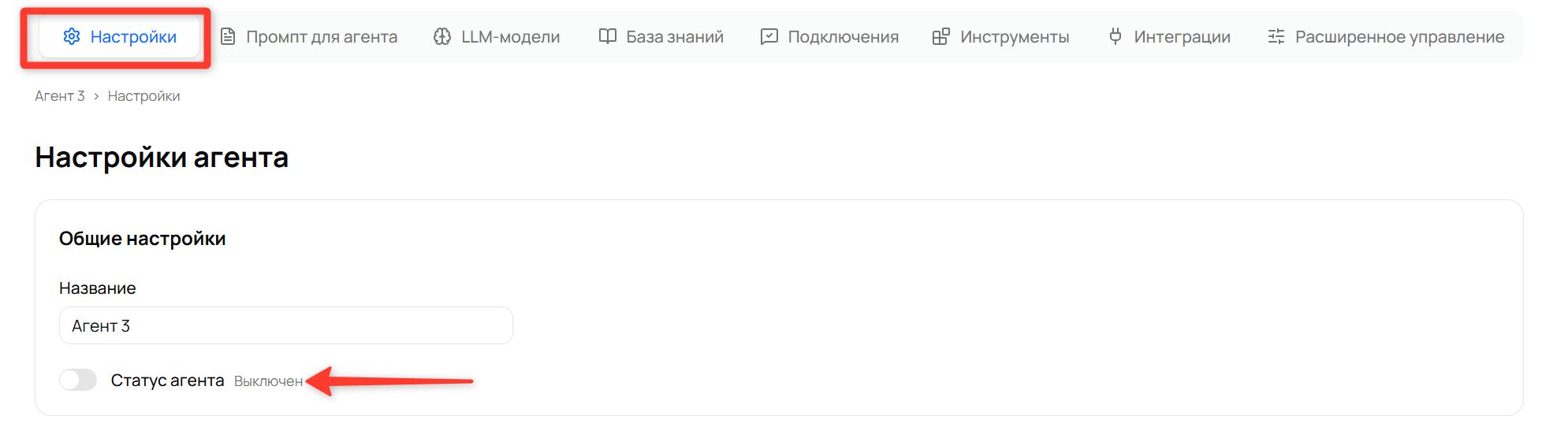
Если агент нужен просто «на паузе», не отключайте канал: выключите агента переключателем «Статус агента» на вкладке «Настройки» — подключение к сообществу и переписка останутся на месте:
Если агент не отвечает во ВКонтакте
Проверьте по порядку:
- Сообщения сообщества — они должны быть включены в разделе «Управление» → «Сообщения».
- Статус агента на вкладке «Настройки» — он должен быть «Включен».
- LLM-модель на вкладке «LLM-модели» — она должна быть выбрана.
- Баланс платформы — при нулевом или отрицательном балансе агент молча перестаёт отвечать. Баланс пополняется в личном кабинете.
- Токен — не был ли ключ отозван в настройках сообщества, не подключено ли это же сообщество к другому агенту или другой платформе.
- Защита от спама на вкладке «Расширенное управление» — если клиент превысил лимит сообщений, агент отвечает заготовленным текстом, а не по промпту.