Сообщения от пользователей
Раздел «Сообщения от пользователей» — это общая переписка всех ваших клиентов с ИИ-агентами в одном месте. Сюда попадают диалоги из всех подключённых каналов: из ботов в Max, Telegram, ВКонтакте и из виджета на сайте.
Здесь видно, о чём клиенты спрашивают агента и что он им отвечает. В любой момент можно вмешаться в разговор: поставить агента на паузу и ответить клиенту самому, поставить диалогу тег или посмотреть карточку клиента с данными, которые агент собрал.
Как открыть раздел
Нажмите «Сообщения от пользователей» в меню слева. Экран делится на две части: слева - список диалогов, справа - сама переписка с выбранным клиентом.
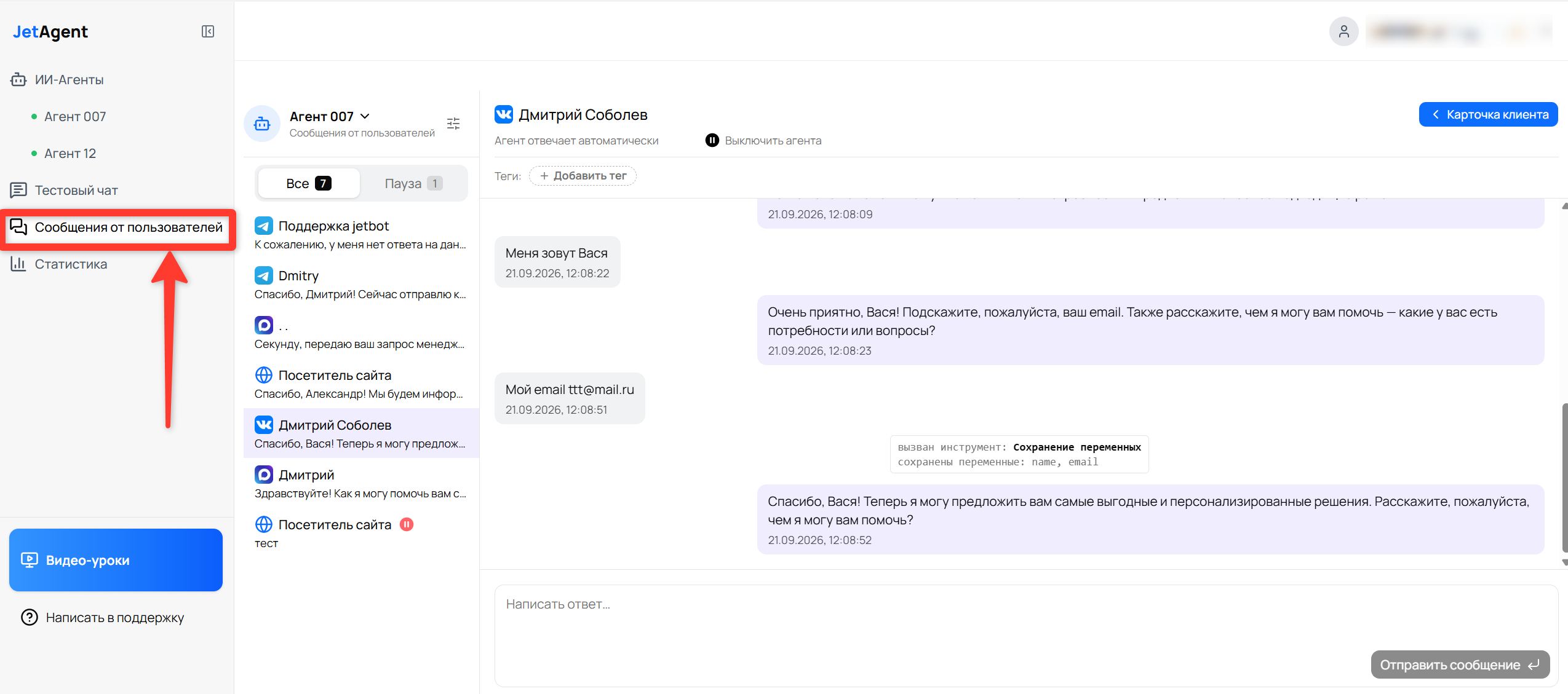
Переписка обновляется сама примерно раз в 5 секунд — новые сообщения клиента появляются на экране без перезагрузки страницы.
Выбор диалогов агента
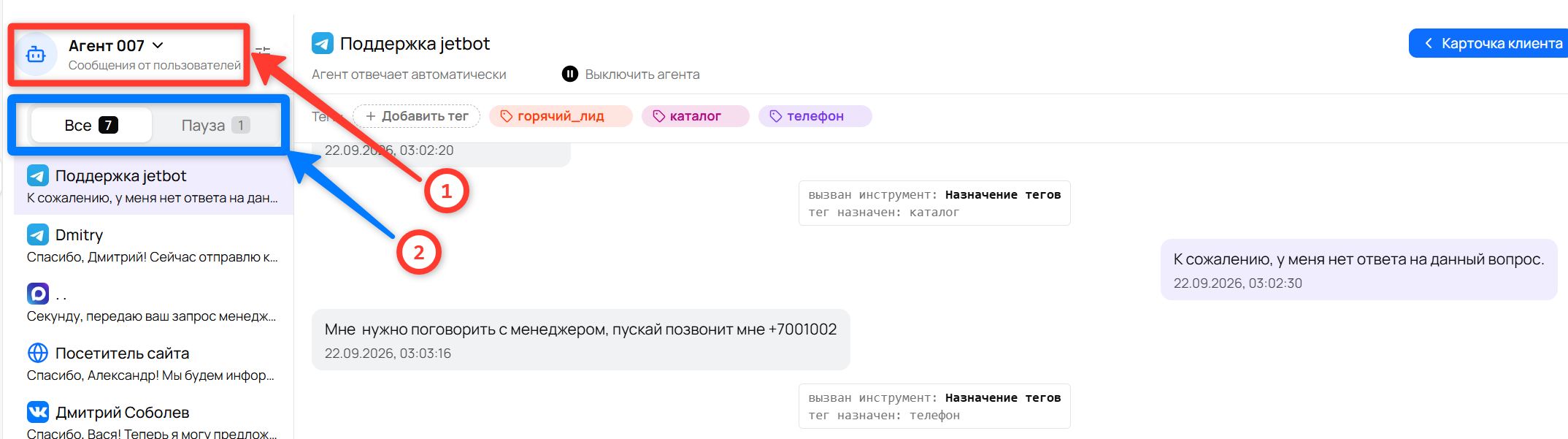
Диалоги показываются для одного агента — того, чьё имя выбрано вверху слева [1]. Если у вас несколько агентов, нажмите на имя агента и выберите нужного в выпадающем списке: список диалогов сразу переключится.
Под именем агента находятся две вкладки со счётчиками [2]:
- Все — все диалоги этого агента.
- Пауза — только те диалоги, где агент остановлен и отвечает человек.
Список диалогов
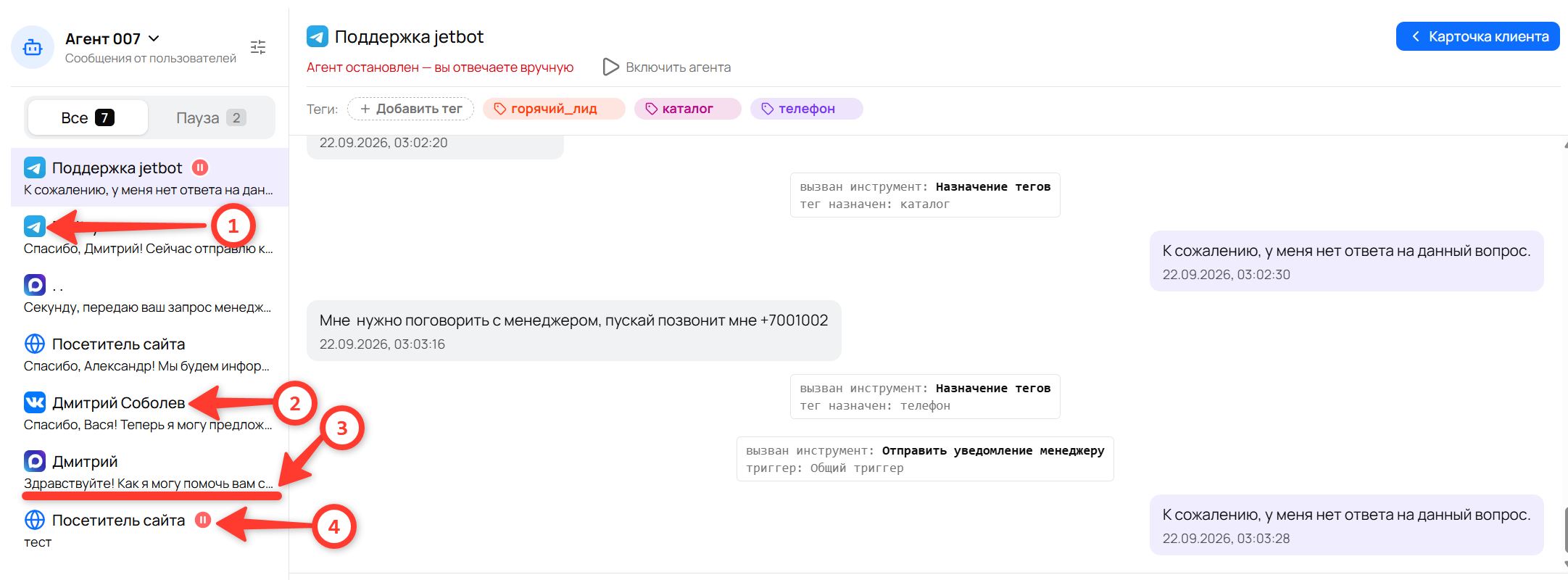
Диалоги отсортированы по свежести: сверху тот, где было последнее сообщение. В каждой строке видно:
- значок канала — Max, Telegram, ВКонтакте или значок сайта (виджет);
- имя клиента — так, как он записан в мессенджере. Для виджета на сайте имя неизвестно, поэтому там написано «Посетитель сайта»;
- последнее сообщение в этом диалоге;
- красный значок паузы — если агент в этом диалоге остановлен.
Фильтр диалогов
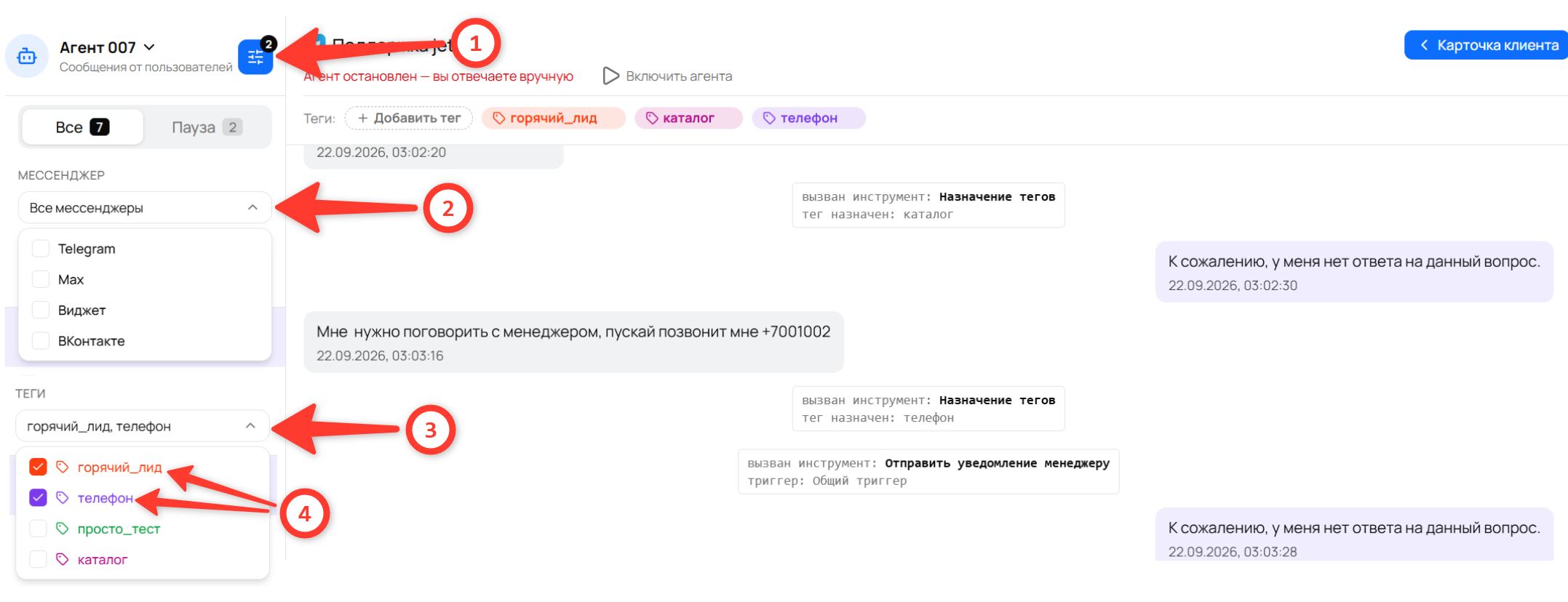
Если диалогов много, их можно отфильтровать. Нажмите значок фильтра [1] справа от имени агента — откроется панель с двумя блоками:
Мессенджер [2] — оставить только диалоги из Max, Telegram, ВКонтакте или виджета на сайте.
Теги [3] — оставить только диалоги, помеченные выбранными тегами.
Отметьте нужные пункты галочками [4] — в списке останутся только подходящие диалоги. Так удобно за один раз просмотреть все заявки, все жалобы или всех пользователей, которые оставили номер телефона для связи с ними.
На значке фильтра появляется цифра [1] — сколько условий отбора сейчас включено. Чтобы вернуть все диалоги, снимите галочки.
Теги в фильтре — это те же теги, которые создаются на вкладке «Инструменты» агента. Подробнее о них — в статье «Назначение тегов».
Переписка с клиентом
Откройте любой диалог, чтобы увидеть переписку целиком.
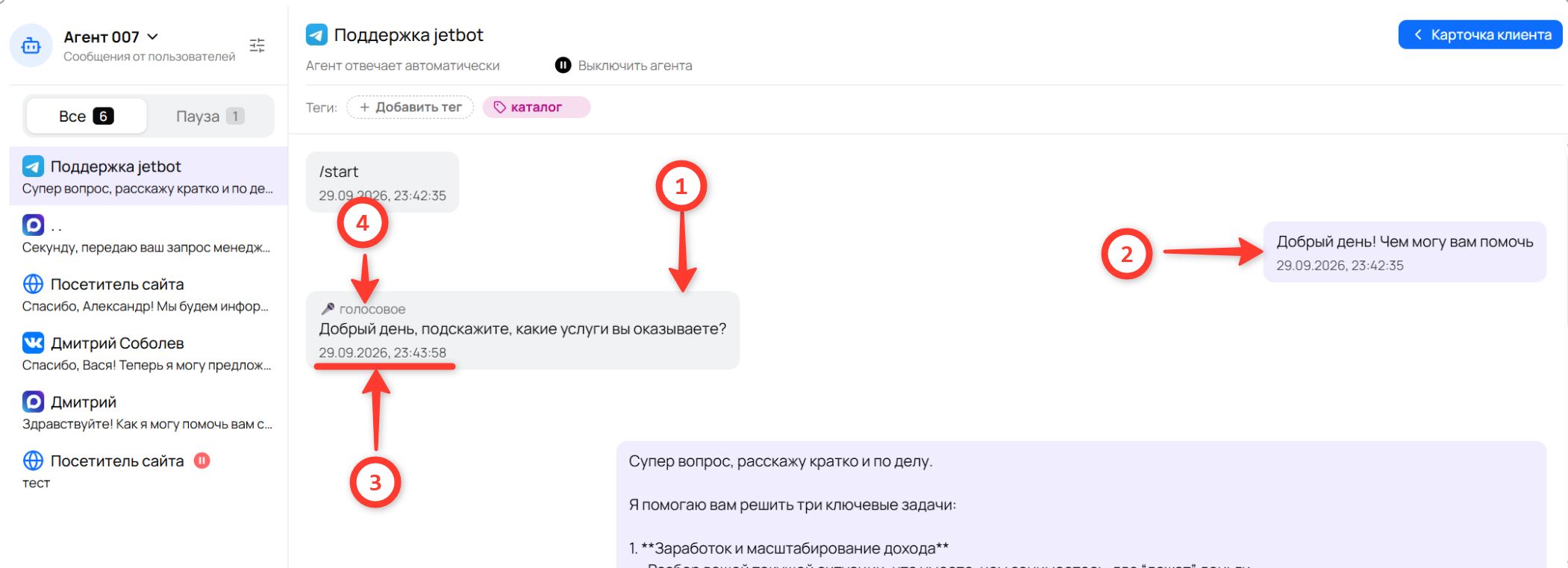
- Сообщения клиента — слева, серым.
- Ответы агента и ваши собственные ответы — справа, сиреневым.
- Под каждым сообщением стоит дата и время отправки.
- У голосовых сообщений клиента есть пометка «🎤 голосовое»: агент распознал речь, и в переписке показан её текст.
Серые плашки «вызван инструмент»
Если у агента включены инструменты, между сообщениями могут появляться серые плашки. Это служебные отметки: они показывают, что агент не просто ответил текстом, а выполнил действие.
- вызван инструмент: Сохранение переменных — и ниже список переменных, которые агент записал в карточку клиента.
- вызван инструмент: Назначение тегов — и ниже тег, который агент поставил диалогу.
- вызван инструмент: Отправить уведомление менеджеру — и ниже триггер, по которому агент позвал живого человека.
Название инструмента на плашке — ссылка: нажмите на неё, и в новой вкладке откроется страница «Инструменты» этого агента, где можно сразу поправить настройку.
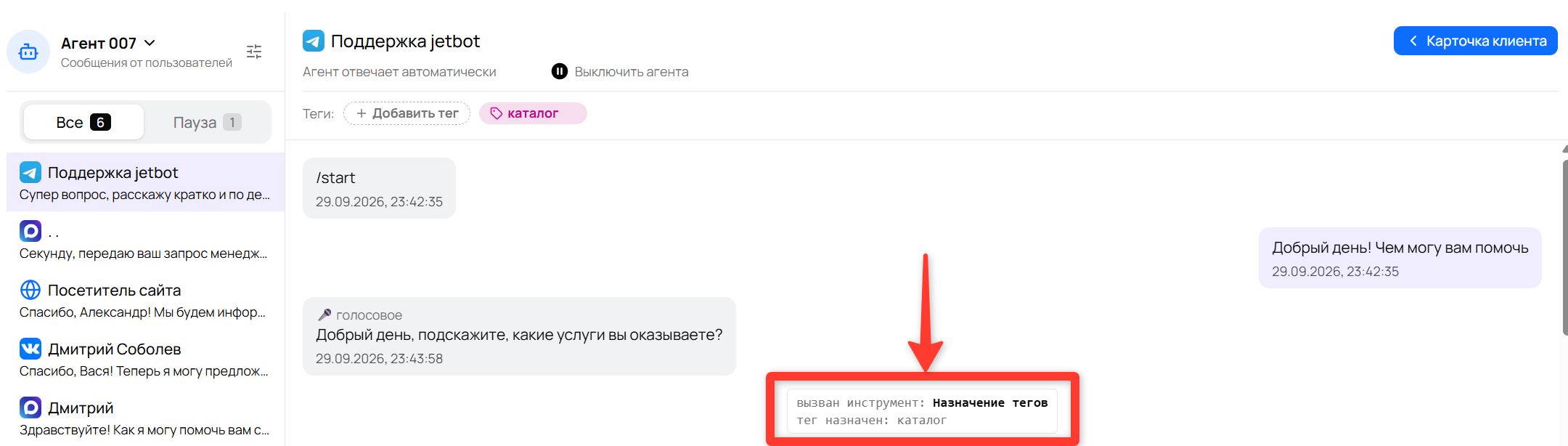
Плашки видите только вы как администратор, клиенту в переписке они не показываются.
Как ответить клиенту вручную
Вы, как администратор, можете вмешаться в диалог в любое время.
- Откройте нужный диалог.
- Напишите текст в поле «Написать ответ…»
- Нажмите кнопку «Отправить сообщение» или клавишу Enter.
Сообщение уйдёт клиенту в тот канал, где он вам пишет — в бота в Max, Telegram, ВКонтакте или в виджет на сайте.
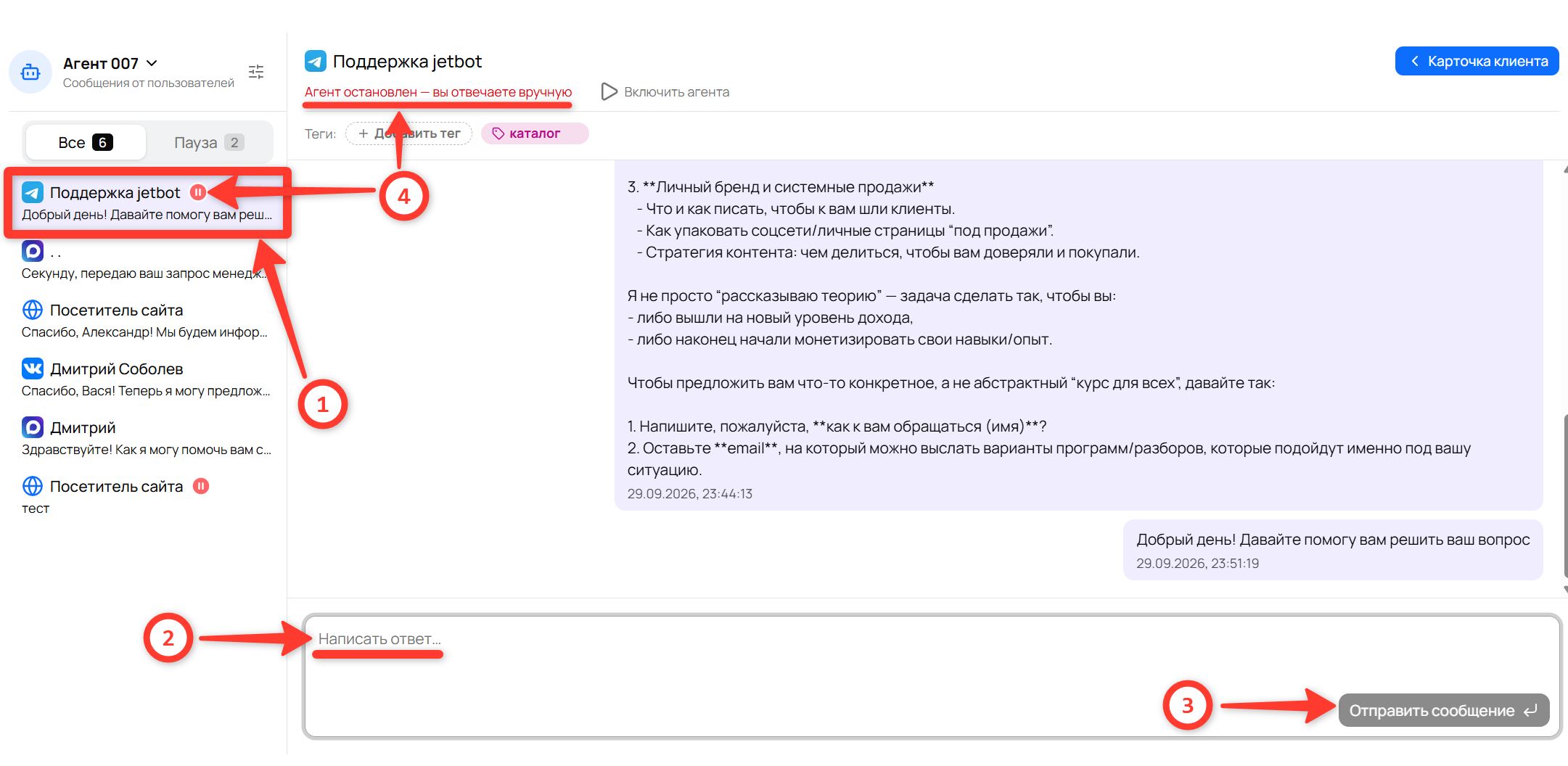
Как только вы отправили сообщение вручную, агент автоматически встаёт на паузу [4] в этом диалоге — перестаёт отвечать, и клиент не получит автоматический ответ поверх вашего. Когда разговор закончен, не забудьте включить агента обратно.
Пауза агента в диалоге
В шапке диалога всегда написано, кто сейчас отвечает клиенту:
- «Агент отвечает автоматически» — агент работает как обычно [слева на изображении].
- «Агент остановлен — вы отвечаете вручную» — агент молчит, отвечать должен человек [справа на изображении].
Рядом находится кнопка, которая переключает это состояние: «Выключить агента» или «Включить агента».
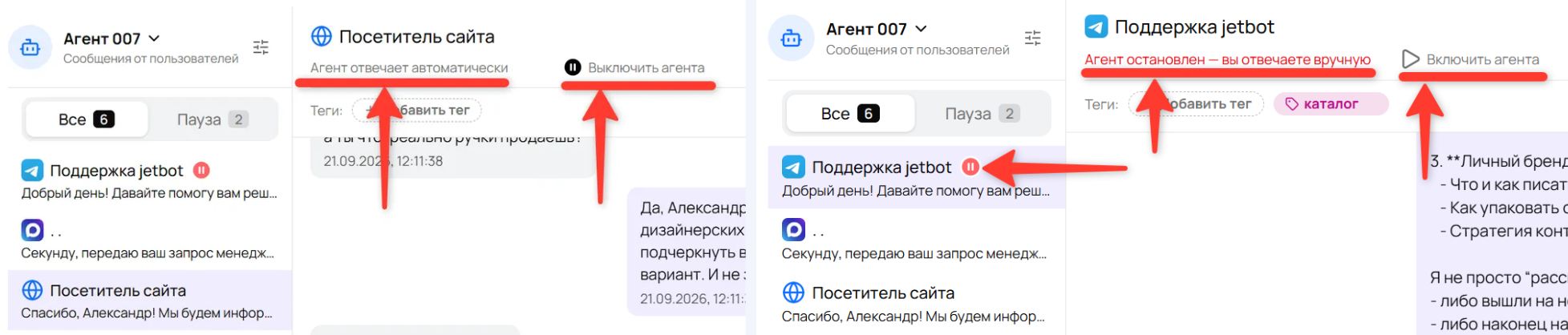
Пауза действует только в этом одном диалоге. На остальных клиентов она не влияет — им агент продолжает отвечать как обычно. Это не то же самое, что выключить агента целиком на вкладке «Настройки».
Пока агент на паузе, сообщения клиента сохраняются и видны в переписке. Диалоги на паузе удобно смотреть отдельно на вкладке «Пауза» над списком.
Теги диалога
Над перепиской есть строка «Теги:» — цветные метки, которыми помечен этот диалог. Часть из них агент ставит сам, часть можно поставить вручную:
- Добавить тег — вы можете добавить тег вручную к любому диалогу. В списке будут теги, созданные на вкладке «Инструменты».
- Создать новый тег — если нужного тега нет в списке, его можно быстро создать прямо из диалога. В окне создания задаются название и цвет, а галочка «Назначать тег автоматически агентом» решает, будет ли агент ставить этот тег сам.
- Удалить тег у диалога — наведите на тег и нажмите крестик.
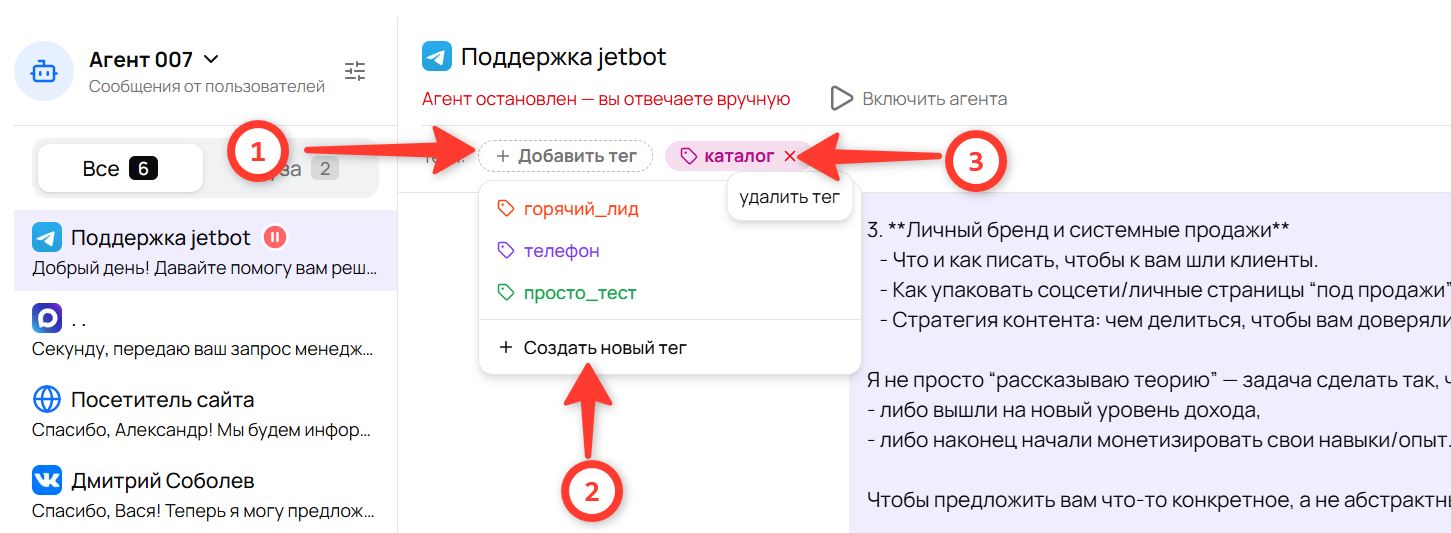
Подробнее о тегах — в статье «Назначение тегов».
Карточка клиента
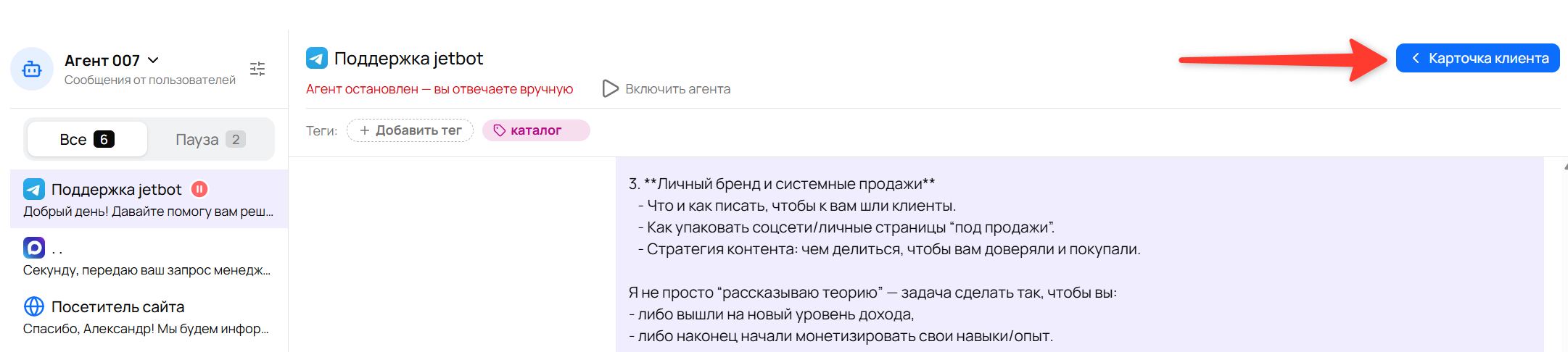
Справа вверху диалога есть синяя кнопка «Карточка клиента» — по ней выдвигается панель с данными этого клиента: имя, телефон, город, бюджет, всё, что вы попросили агента собирать.
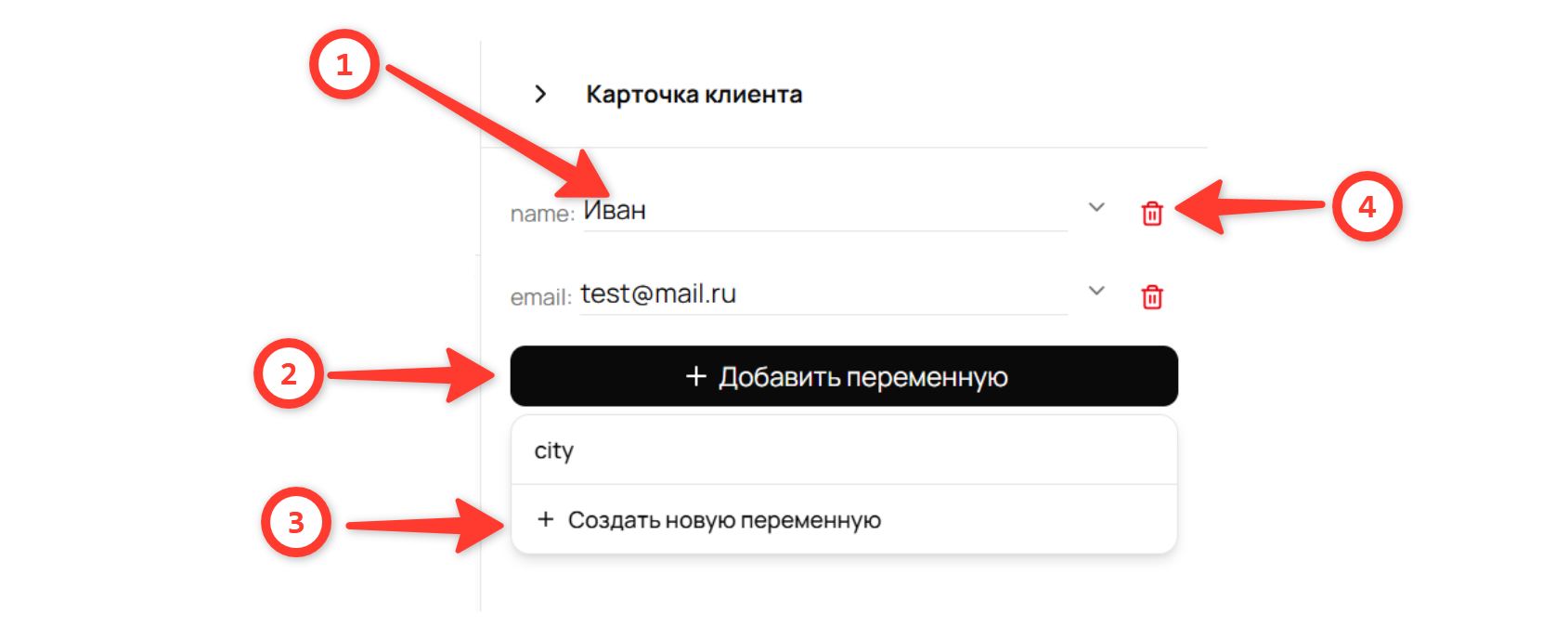
Карточка ведётся отдельно для каждого диалога: у каждого клиента свой набор переменных. Эти переменные ИИ-агент заполняет автоматически в ходе диалога, если включён инструмент «Сохранение переменных».
Но также изменения в карточку может вносить менеджер вручную — это удобно, когда он узнал что-то о клиенте в разговоре по телефону или в переписке:
- Изменить значение — нажмите на него, впишите новое и уйдите из поля: значение сохранится само.
- Добавить переменную в карточку — кнопка «Добавить переменную»: в списке будут переменные, созданные на вкладке «Инструменты».
- Создать новую переменную — если нужной переменной нет, её можно быстро создать из карточки клиента.
- Удалить переменную из карточки — значок корзины в строке.
Сколько стоит переписка в разделе «Сообщения от пользователей»
Ваши собственные ответы клиенту бесплатны: это обычная отправка сообщения, к LLM-модели она не обращается, и деньги с баланса за неё не списываются. Платными остаются только ответы самого агента.
Пока агент стоит на паузе, он не тратит деньги на этот разговор.
Если что-то не работает
- Нужного диалога нет в списке — проверьте, что выбран правильный агент вверху слева, и снимите фильтры (цифра на значке фильтра показывает, что отбор включён). Ещё диалог может быть скрыт вкладкой «Пауза» — переключитесь на «Все».
- «Не удалось отправить сообщение» — сообщение не ушло клиенту. Проверьте, что канал не отключён на вкладке «Подключения», и повторите отправку.
- «Telegram не принял сообщение» (или Max, ВКонтакте) — мессенджер отказался доставить сообщение. Чаще всего это значит, что клиент заблокировал бота или удалил переписку с ним.
- Агент не отвечает клиенту — посмотрите на надпись в шапке диалога: скорее всего, он стоит на паузе после вашего ручного ответа. Нажмите «Включить агента». Если пауза ни при чём, проверьте статус агента на вкладке «Настройки» и баланс платформы.