CRM — работа с заявками клиентов
CRM помогает следить за заявками клиентов и автоматизировать работу с ними. Переписка, данные клиента и история работы с заявкой собраны в одном месте.
Агент может не только отвечать на вопросы, но и сам передвигать заявки по этапам. Например, клиент оставил телефон — заявка перешла на следующий этап, а вам пришло уведомление.
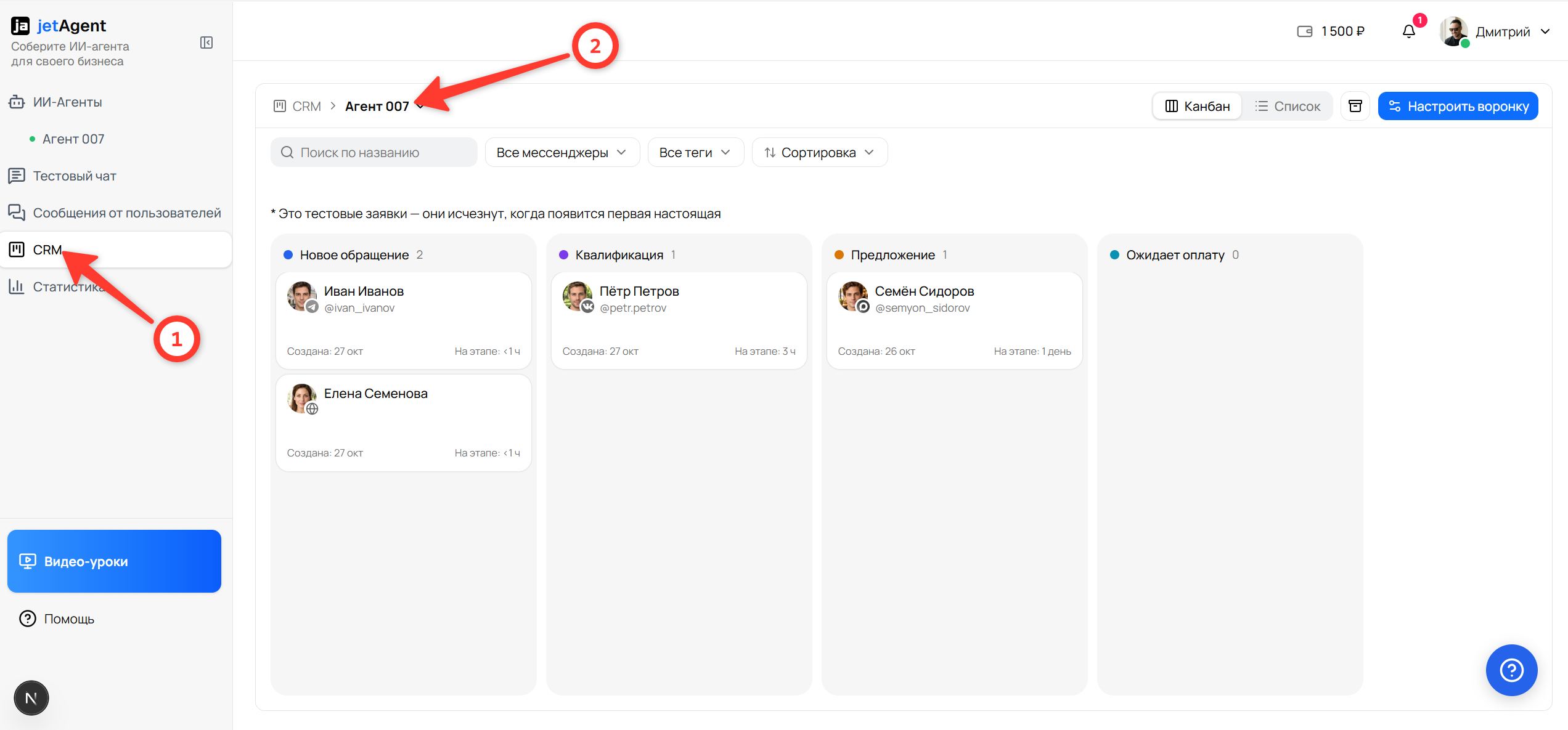
Как открыть CRM
- Нажмите «CRM» в меню слева.
- Вверху страницы выберите агента, с заявками которого хотите работать.
У каждого агента своя воронка — последовательность этапов, через которые проходит заявка. Например: новое обращение → обсуждение предложения → ожидание оплаты → успешная покупка.
CRM подключается для всего аккаунта. Отдельно оплачивать её для каждого агента не нужно.
Как появляются сделки
При подключённой CRM, как только клиент написал первое сообщение агенту в Telegram, Max, ВКонтакте или в виджет, в CRM сразу создается заявка на первом этапе воронки.
Если агент общался с клиентами до подключения CRM, сделка по такому диалогу появится, когда клиент напишет новое сообщение.
- Пока сделка открыта, новые сообщения клиента относятся к ней же.
- Если сделка закрыта, а клиент написал снова, появляется новая сделка.
- При переписке с одним человеком в разных каналах коммуникации создаются разные сделки.
Сделки создаются по настоящим обращениям клиентов. Диалог в тестовом чате сделку не создаёт.
Тестовые заявки при первом знакомстве
Если у вас ещё нет настоящих сделок, на доске будут четыре тестовые заявки. Можно открыть их карточки, посмотреть примеры данных и попробовать передвигать заявки между этапами.
Для этого оплачивать CRM не нужно. Перемещения тестовых заявок действуют до перезагрузки страницы. Как только появится первая настоящая сделка, тестовые заявки исчезнут.
В тестовой карточке можно попробовать менять данные. Эти изменения не сохраняются после перезагрузки страницы и не отправляют сообщения реальным людям.
Канбан и список
Вверху страницы есть переключатель «Канбан / Список»:
- Канбан — сделки расположены в колонках по этапам. Так удобно видеть, на каком шаге находится каждый клиент.
- Список — сделки показаны строками. Так удобнее просматривать много заявок подряд.
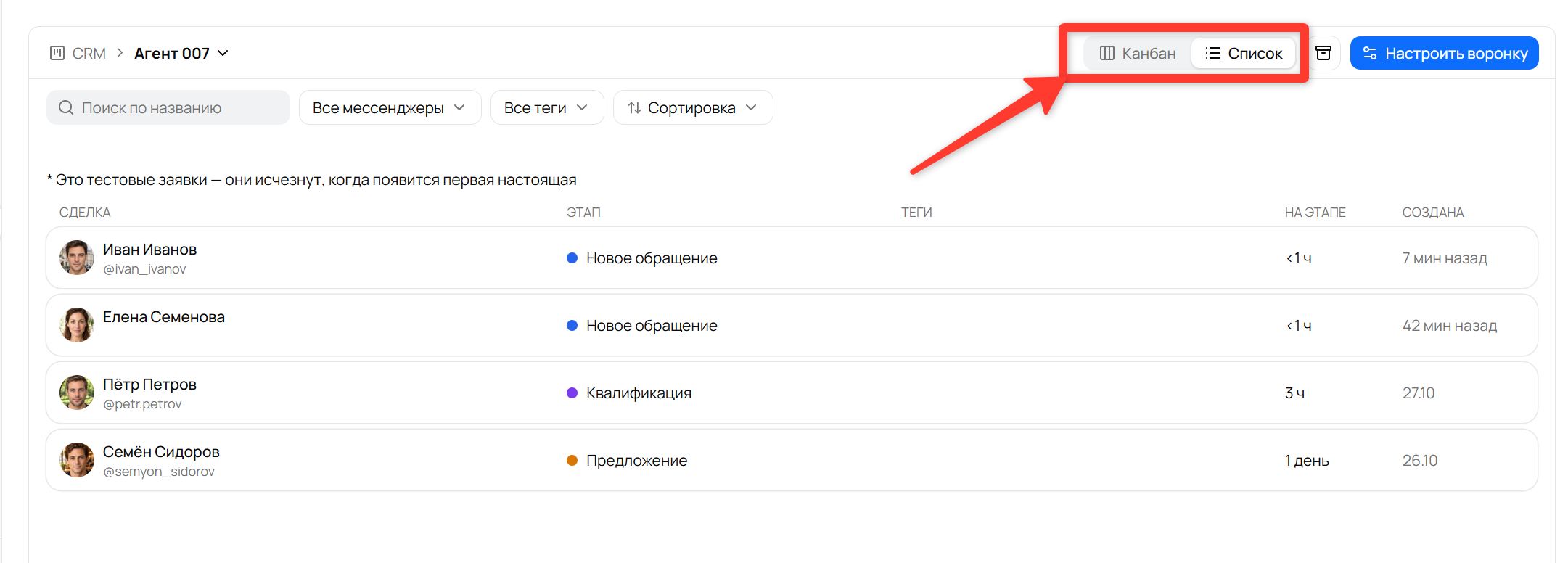
В карточке видно имя клиента, его фотографию, если она доступна, канал общения и дату обращения. У посетителей сайта вместо имени будет «Посетитель сайта».
Чтобы найти сделку, используйте поле «Поиск по названию», фильтры «Все мессенджеры», «Все теги» и меню «Сортировка».
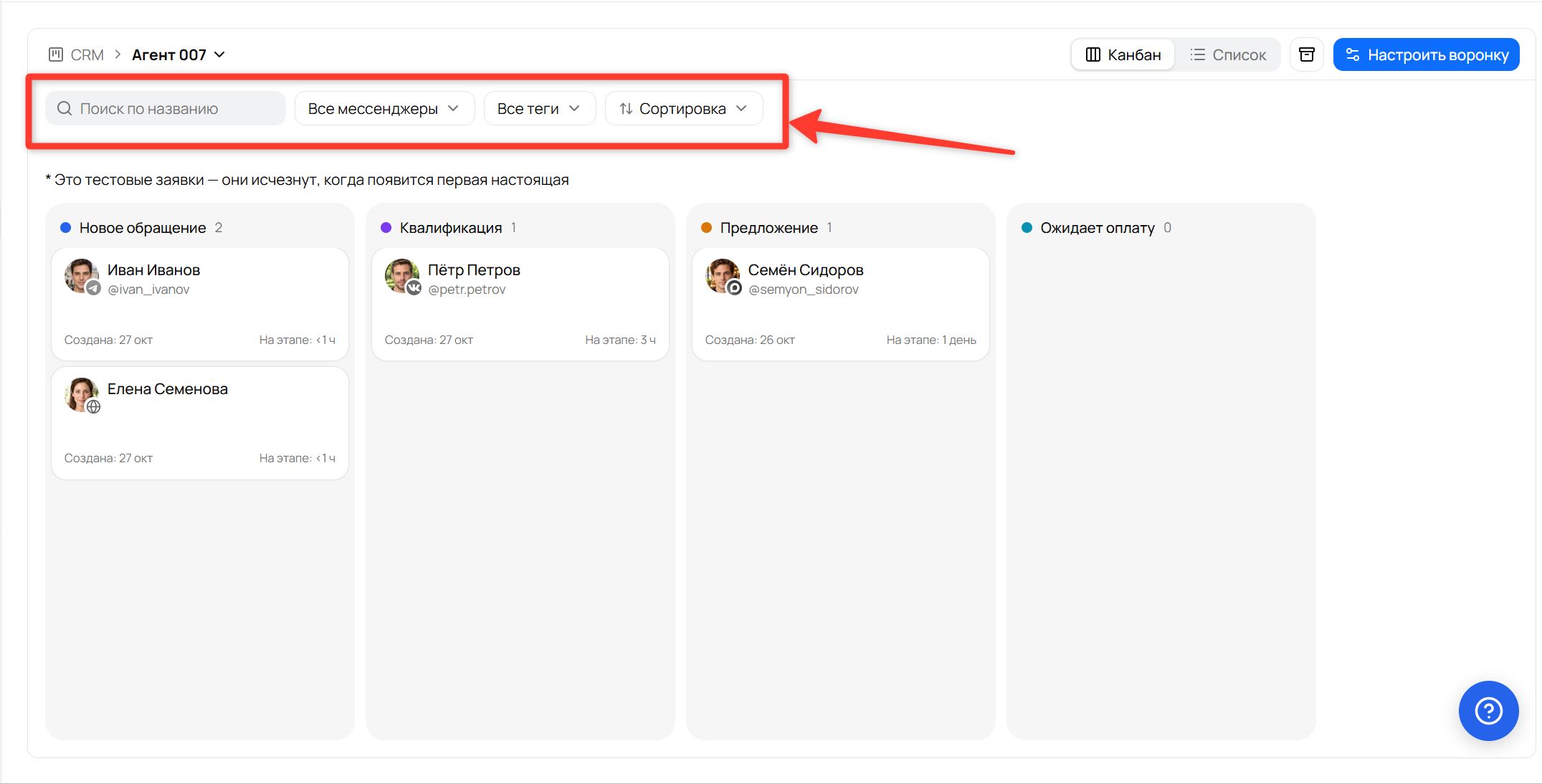
В фильтре можно выбрать несколько каналов или тегов. Например, оставить заявки из Telegram и Max. Если одновременно выбрать тег, останутся заявки из этих каналов с выбранным тегом. Кнопка «Сбросить» в меню убирает выбранные пункты этого фильтра.
Как передвинуть сделку
На канбан-доске зажмите карточку мышкой и перетащите в нужную колонку. Так же можно менять порядок сделок внутри одного этапа.
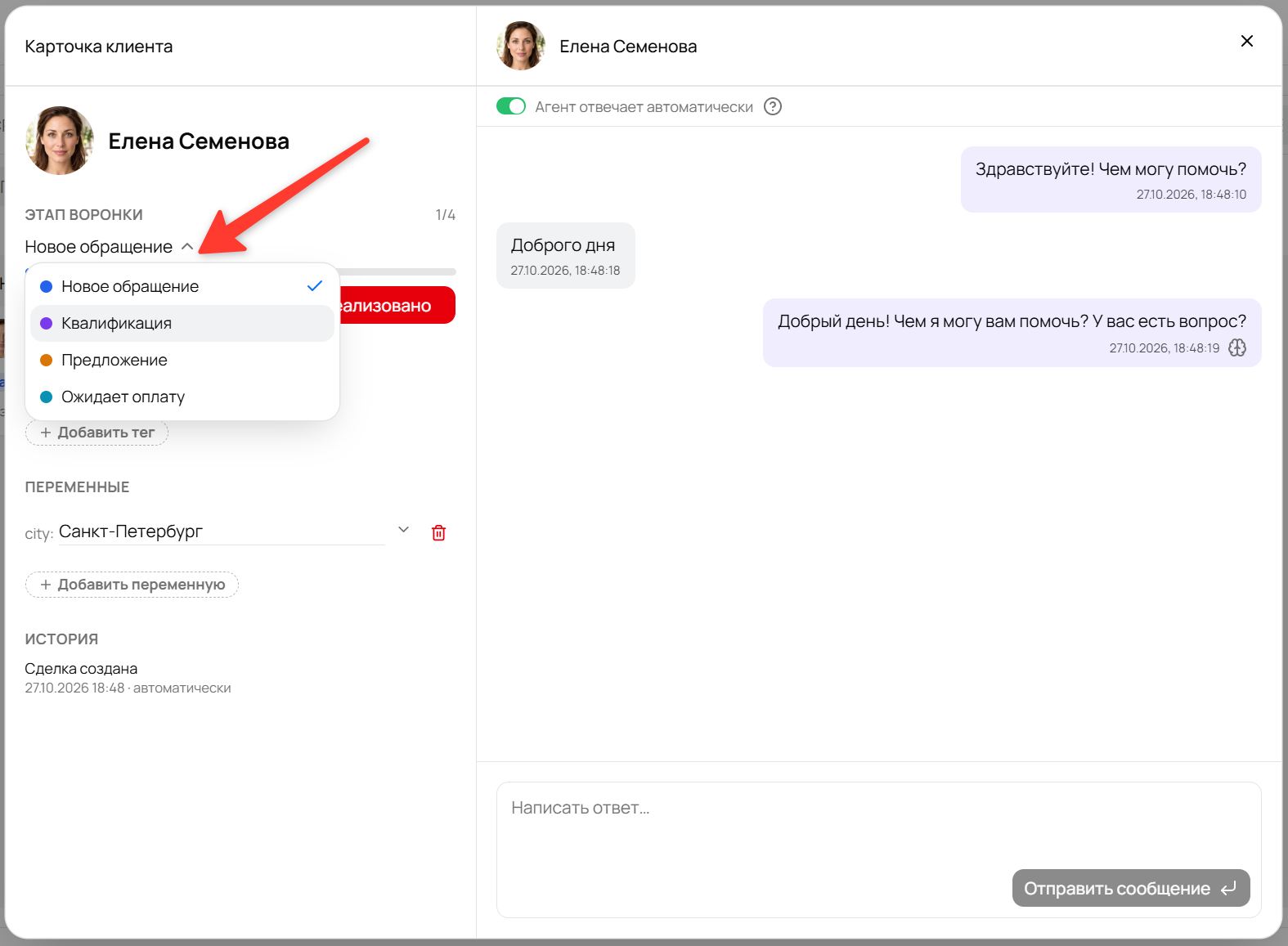
Второй способ — открыть карточку сделки и выбрать другой этап в списке под именем клиента.
Если для нового этапа настроены автоматические действия, они сработают и при ручном перемещении сделки. Например, клиенту может уйти сообщение, которое вы задали для этого этапа.
Карточка сделки
Нажмите на сделку — поверх доски откроется окно. Слева находится «Карточка клиента», справа — переписка.
В карточке клиента можно:
- посмотреть имя, фотографию и имя пользователя в мессенджере;
- выбрать этап сделки;
- поставить или убрать тег;
- посмотреть и изменить переменные — имя, телефон, город и другие данные;
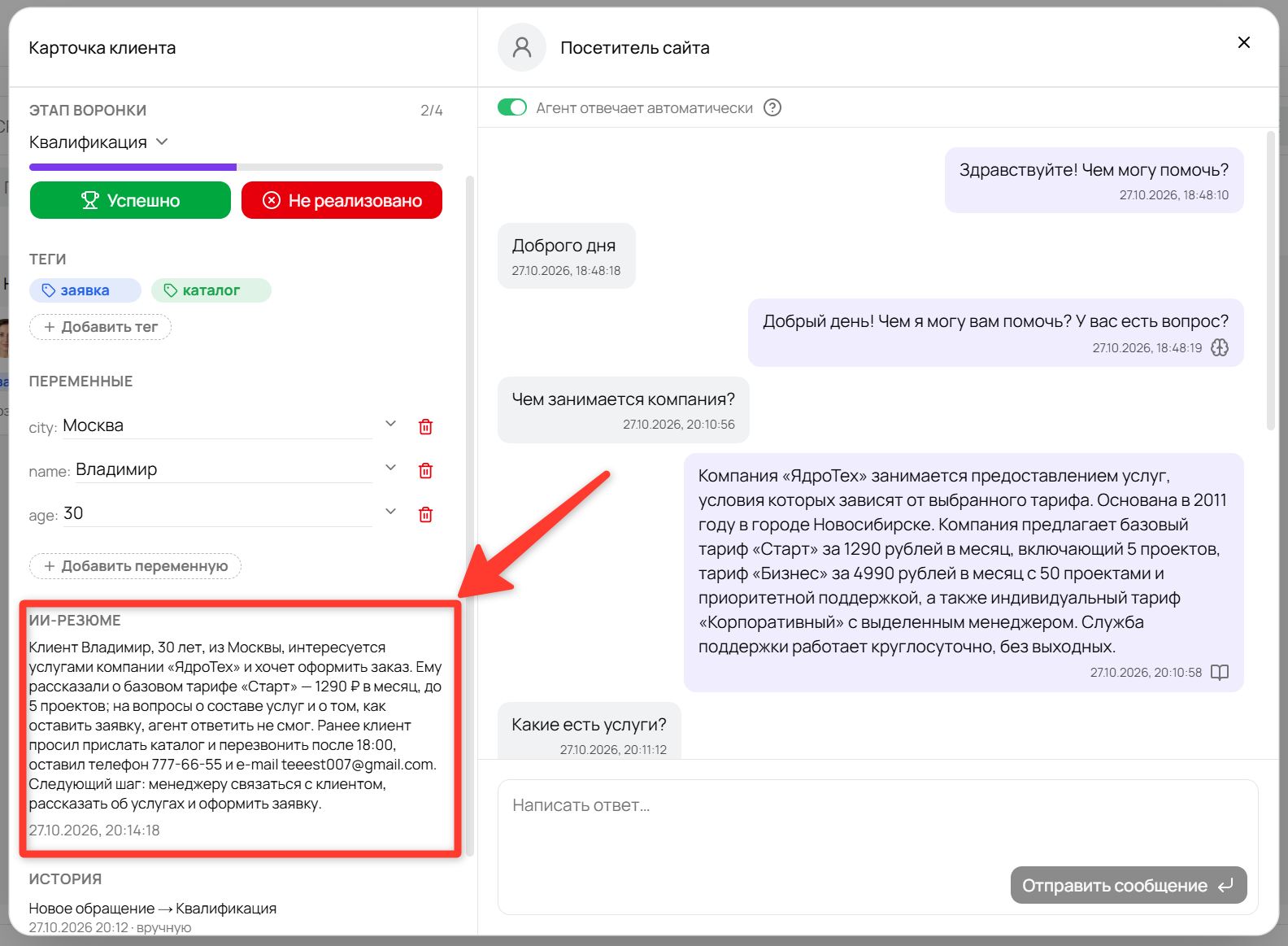
- прочитать ИИ-резюме, если вы настроили его создание;
- посмотреть историю создания, перемещений и закрытия сделки.
Справа можно прочитать переписку, ответить клиенту вручную и поставить агента на паузу. Всё работает так же, как в разделе Сообщения от пользователей.
После ручного ответа агент встаёт на паузу только в этом диалоге. Чтобы он снова отвечал клиенту, включите его обратно.
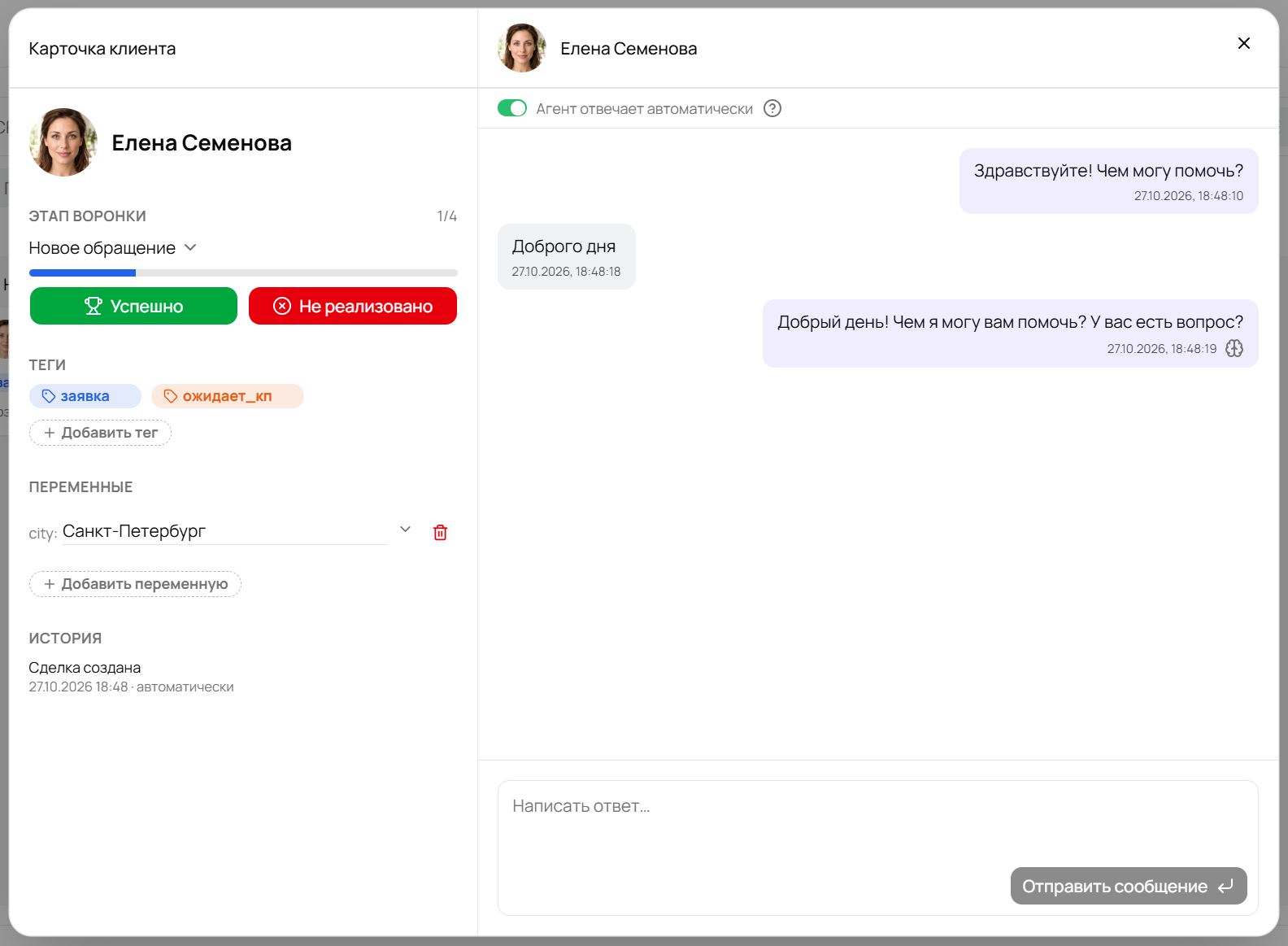
Как закрыть сделку и вернуть её в работу
В карточке есть две кнопки:
- «Успешно» — клиент купил, записался или вы достигли другой цели обращения.
- «Не реализовано» — сделку завершили без результата.
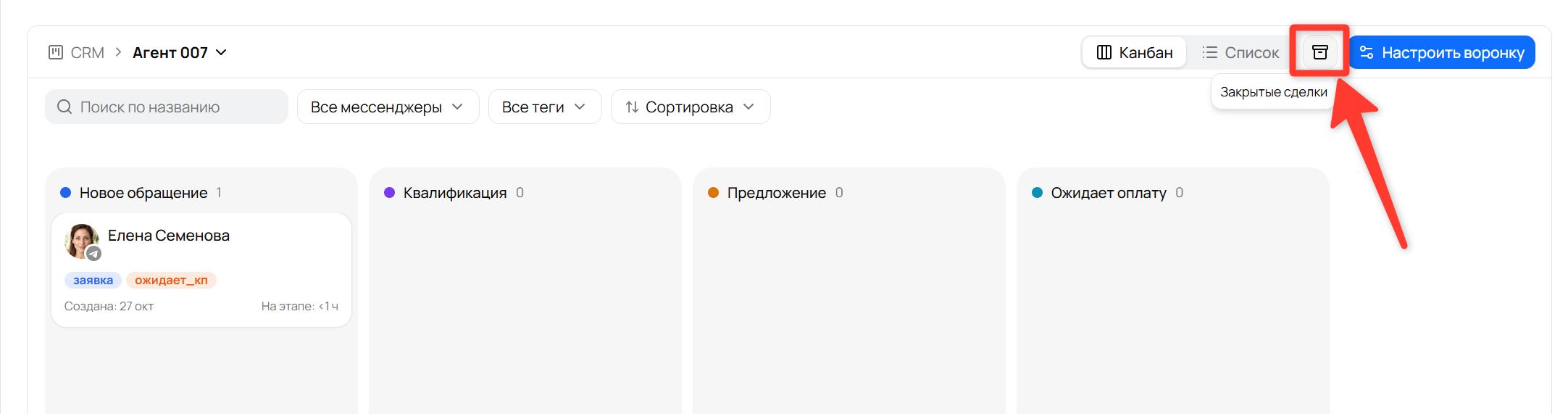
Закрытые сделки можно посмотреть по кнопке со значком архива «Закрытые сделки» вверху CRM.
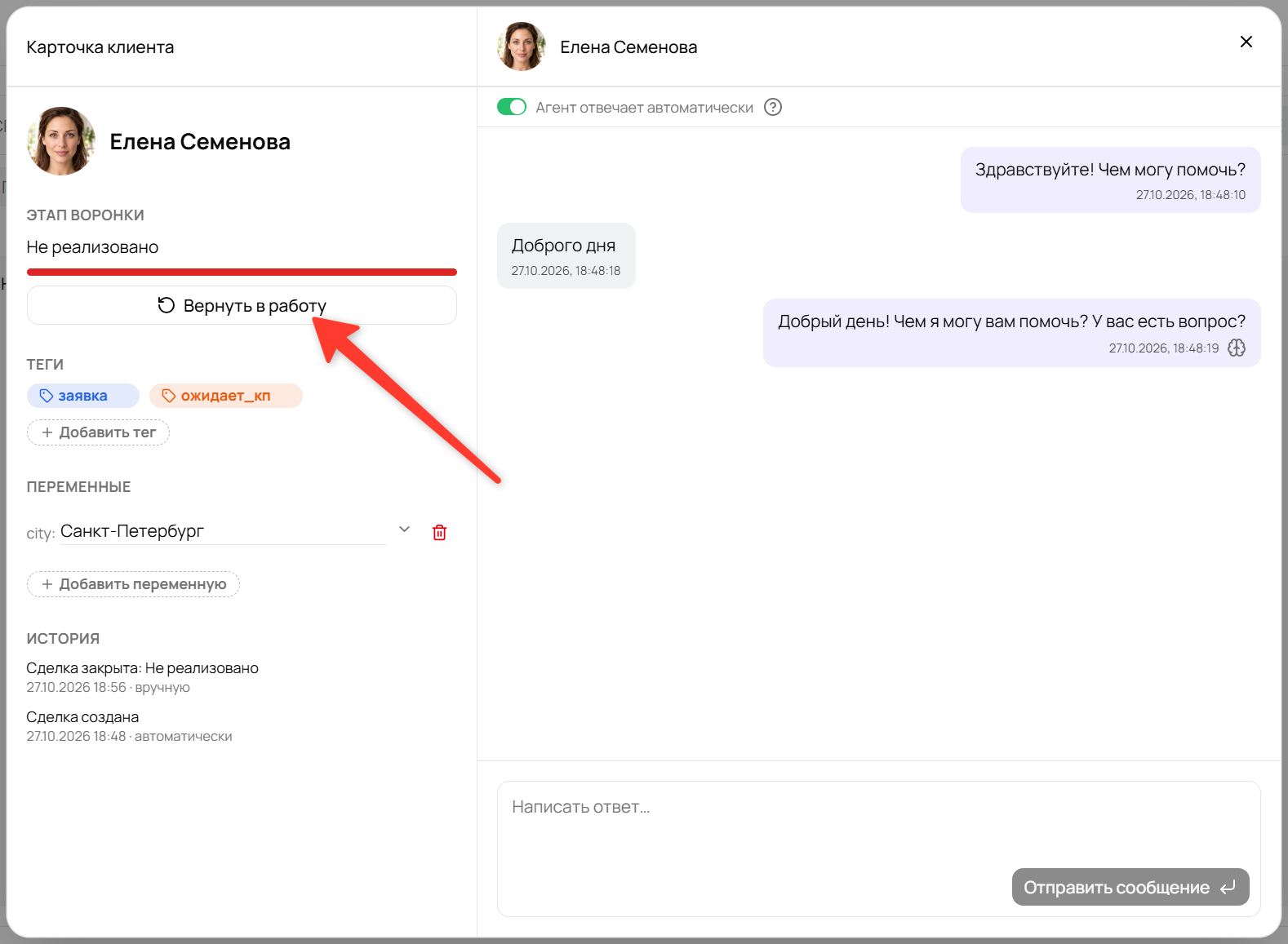
Если сделку закрыли раньше времени, откройте её и нажмите «Вернуть в работу» — она вернётся на первый этап воронки. Если у этого клиента уже появилась другая открытая сделка, вернуть старую не получится: сначала нужно завершить текущую.
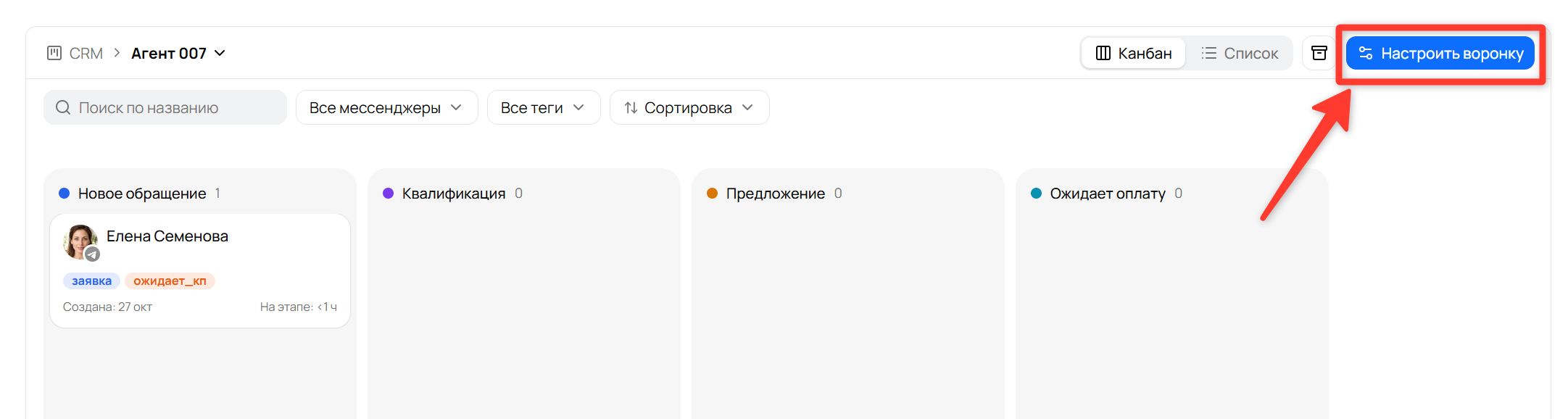
Как настроить этапы воронки
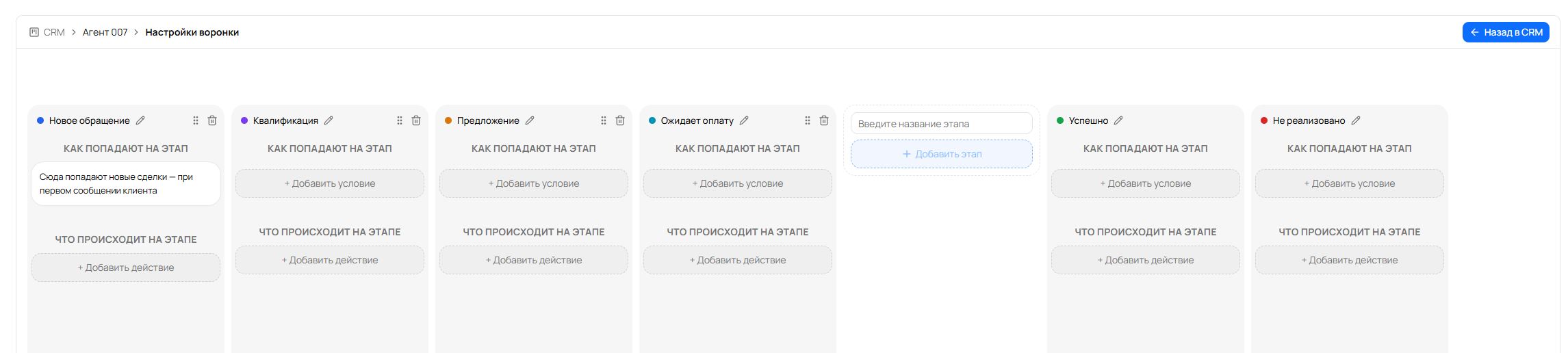
Нажмите «Настроить воронку» вверху CRM. Откроется страница с колонками этапов.
- Добавить этап — введите название нового этапа и добавьте его в воронку.
- Переименовать — нажмите карандаш рядом с названием.
- Изменить цвет — нажмите цветной кружок рядом с названием этапа.
- Изменить порядок — перетащите этап за значок перемещения.
- Удалить — нажмите корзину и подтвердите действие. Если на этапе есть сделки, сначала выберите, куда их перенести.
Два итоговых этапа — для успешных и нереализованных сделок. Эти этапы удалить нельзя.
На первом этапе новые сделки появляются автоматически, когда клиент написал первое сообщение агенту. В остальных колонках можно задать условия перехода.
Как сделка сама попадает на этап
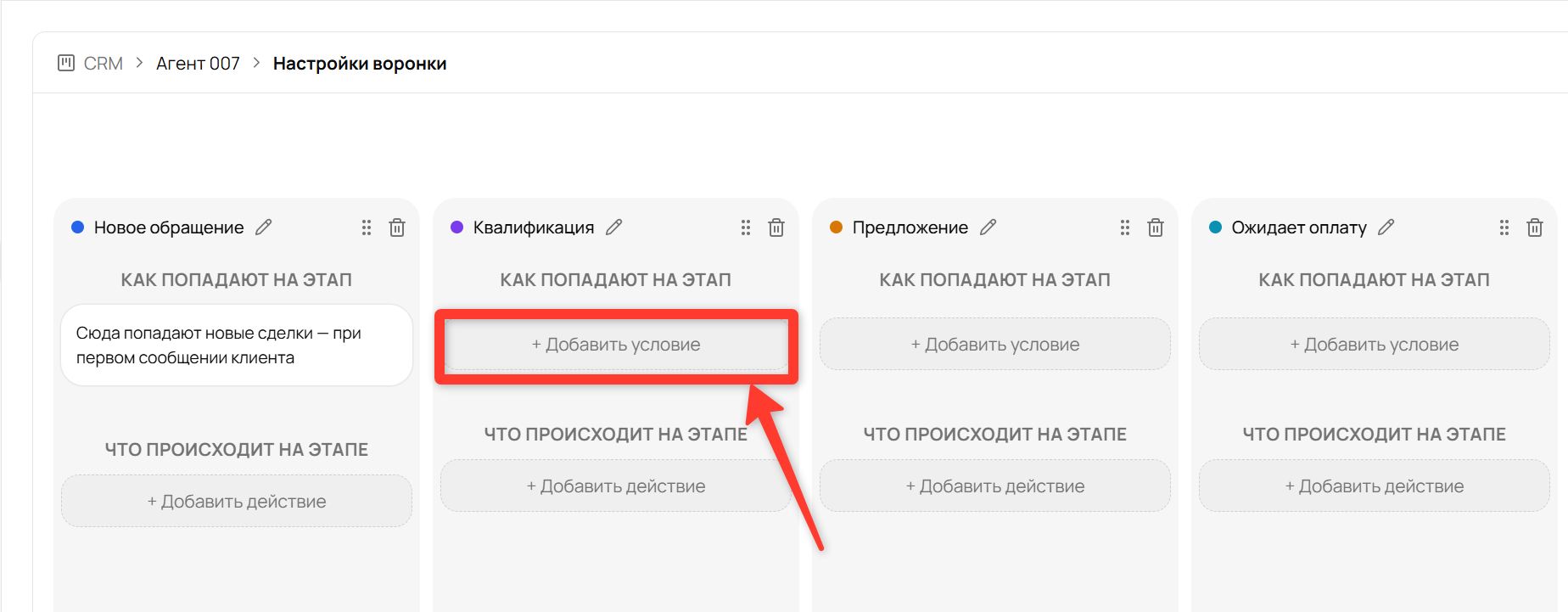
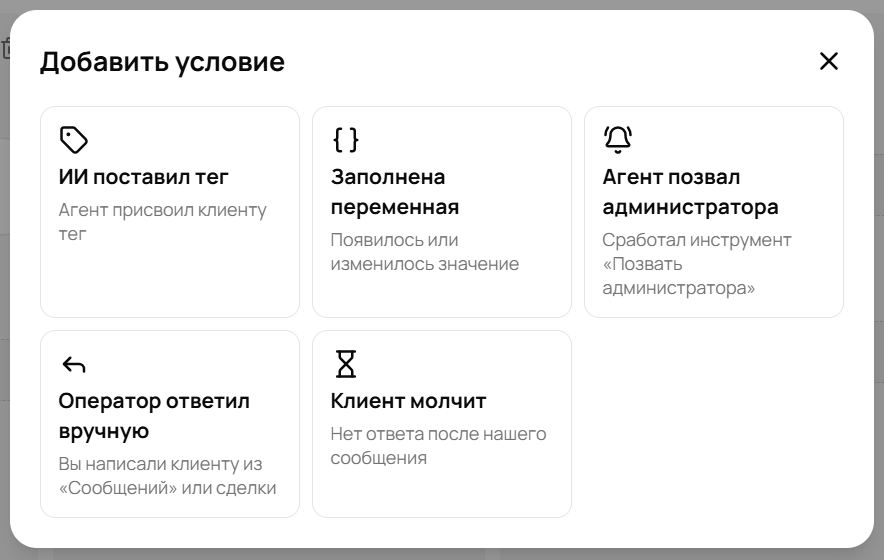
В нужной колонке найдите блок «Как попадают на этап» и нажмите «Добавить условие». Выберите, какое событие должно передвинуть сделку:
- «ИИ поставил тег» — клиенту назначен выбранный тег. Условие срабатывает и при назначении тега вручную.
- «Заполнена переменная» — у клиента появилось или изменилось нужное значение, например телефон. Можно выбрать любое значение или задать сравнение: равно, больше, меньше, содержит.
- «Агент позвал администратора» — сработал инструмент уведомления менеджеру.
- «Оператор ответил вручную» — вы отправили клиенту ответ из кабинета.
- «Клиент молчит» — после сообщения с вашей стороны клиент не ответил за указанное время. Минимум — 5 минут.
Теги и переменные сначала нужно создать на вкладке Инструменты агента.
Например, для этапа «Контакт получен» добавьте условие попадания на этап - «Заполнена переменная» и выберите телефон. Как только агент сохранит номер клиента, сделка перейдёт на этот этап.
Если у этапа несколько условий, достаточно любого одного. Условия передвигают сделку только вперёд по воронке. Назначение уже имеющегося тега или повторное сохранение того же значения переменной новый переход не запускает.
Что происходит на этапе
В блоке «Что происходит на этапе» нажмите «Добавить действие». Здесь можно выбрать:
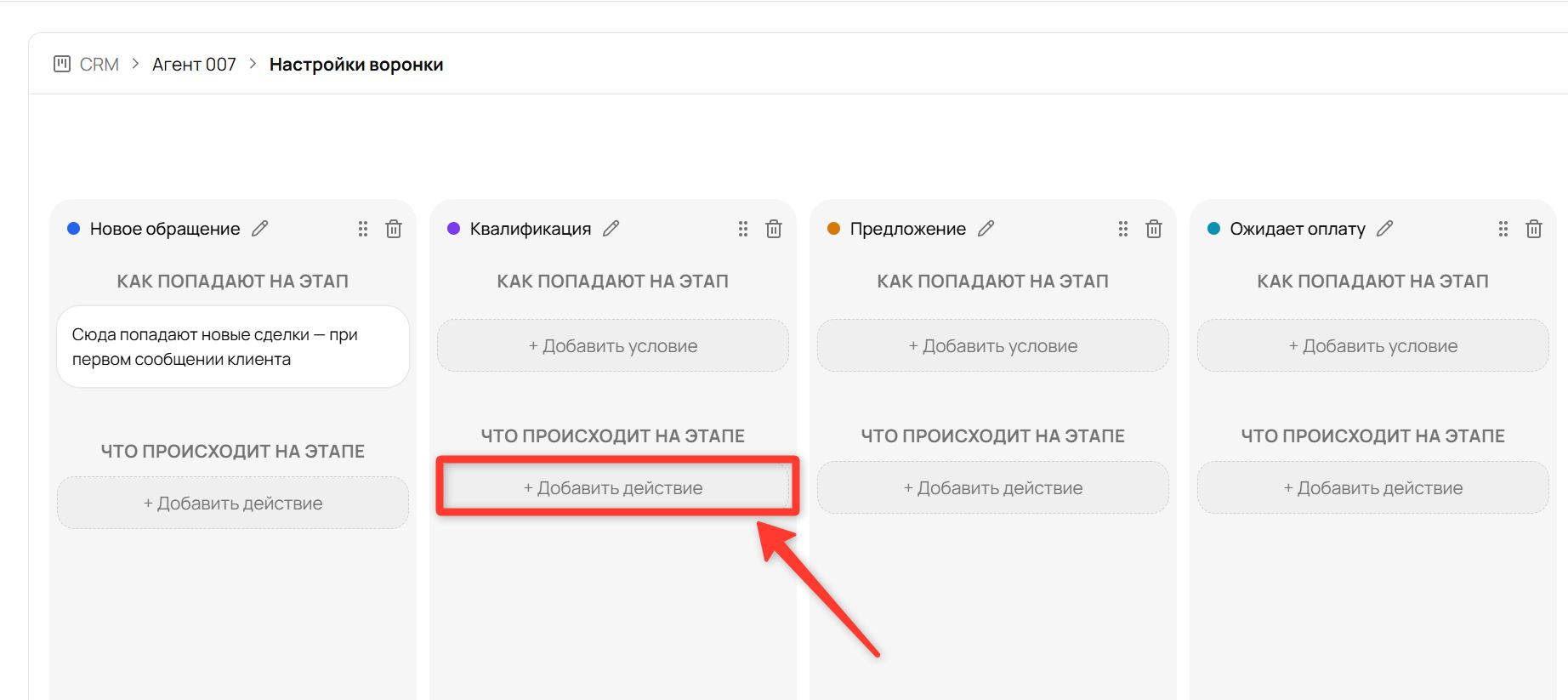
- «Написать клиенту» — отправить готовый текст, например подтверждение записи.
- «Уведомить меня» — получить сообщение в колокольчике и в Telegram, если подключены получатели уведомлений менеджеру.
- «Поставить агента на паузу» — передать диалог человеку.
- «Включить агента» — вернуть автоматические ответы в этом диалоге.
- «Перенести на этап» — переместить сделку на другой этап через указанное время. Это действие может вернуть её и на более ранний этап.
- «Поставить тег» — назначить клиенту выбранный тег.
- «ИИ-резюме диалога» — получить краткий пересказ переписки: что нужно клиенту, о чём договорились и что делать дальше.
- «Инструкция агенту на этапе» — задать дополнительные правила агенту, которые он будет использовать для общения именно на этом этапе.
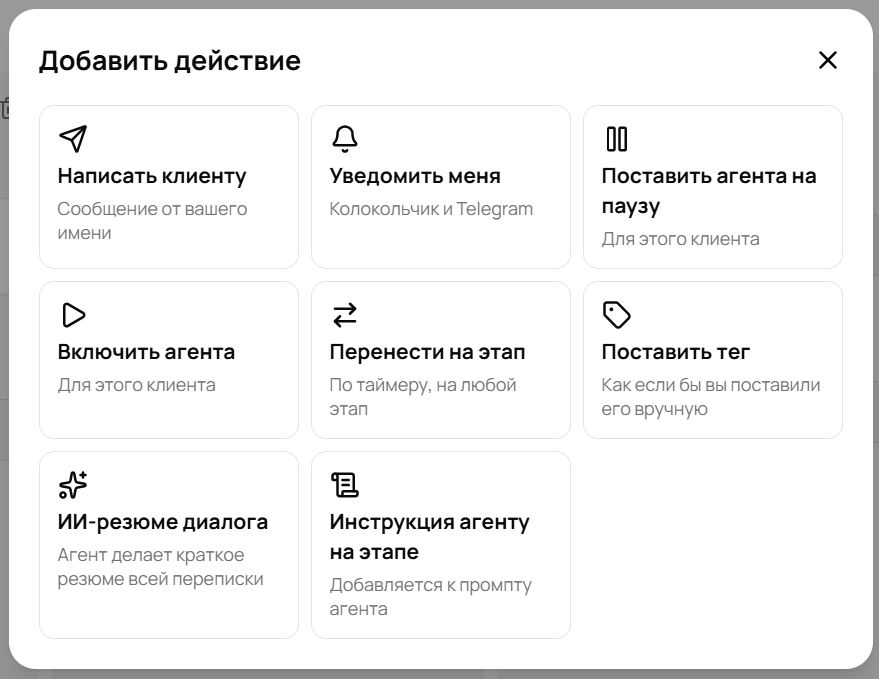
Для итоговых этапов («Успешно» и «Не реализовано») доступны не все действия. Перенос на другой этап, назначение тега и инструкция агенту на них недоступны.
Нажмите на карточку уже созданного условия или действия, чтобы изменить его. Порядок карточек можно менять перетаскиванием; ненужные — удалить через корзину с подтверждением.
Сразу или через время
Действие можно выполнить «Сразу» при попадании сделки на этап или «Через» несколько минут, часов или дней. Минимальная задержка — 5 минут. Для действия «Перенести на этап» всегда задаётся задержка.
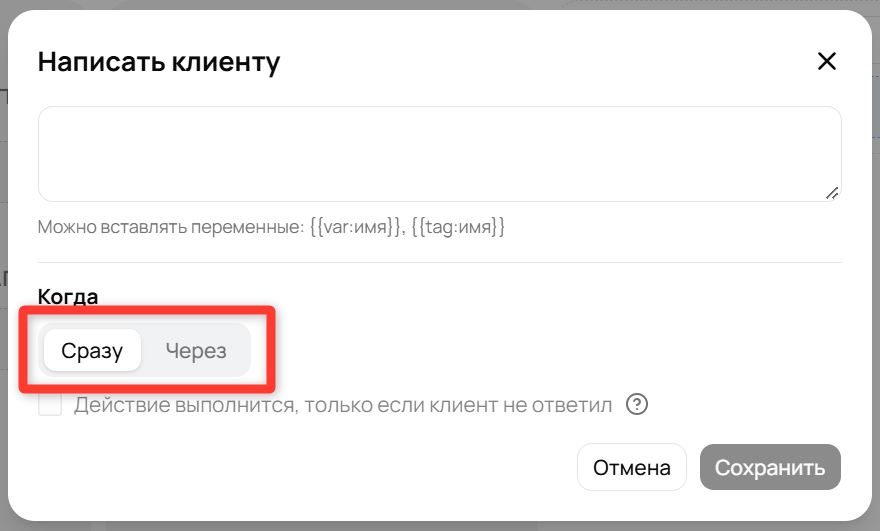
Если отметите «Действие выполнится, только если клиент не ответил», действие отменится, когда клиент напишет. Т.е. действие выполнится, только если клиент так и не написал за время ожидания, указанного в поле. Без галочки действие выполнится в любом случае.
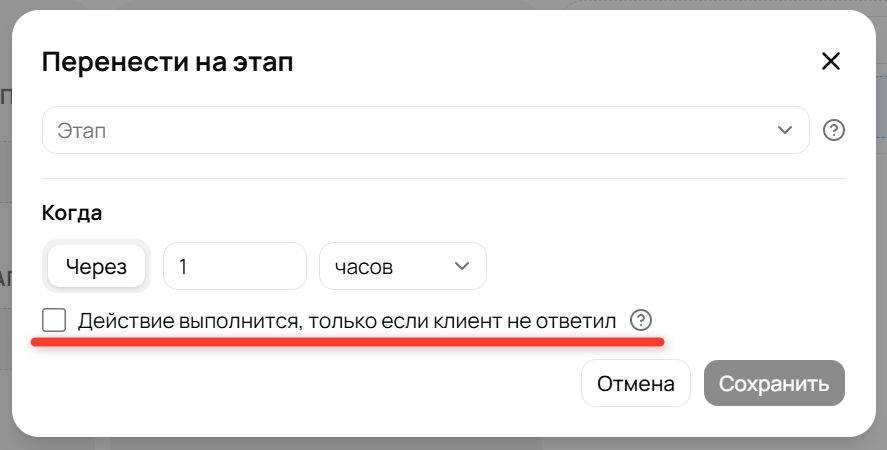
Если сделка ушла с этапа, отложенные действия прежнего этапа отменяются.
Как подставить данные клиента в сообщение
В действии «Написать клиенту» можно использовать переменные:
Здравствуйте, {{var:имя}}! Подтверждаем вашу запись.
Вместо {{var:имя}} подставится значение переменной имя из карточки клиента. Название внутри скобок должно совпадать с названием вашей переменной.
Инструкция агенту на этапе
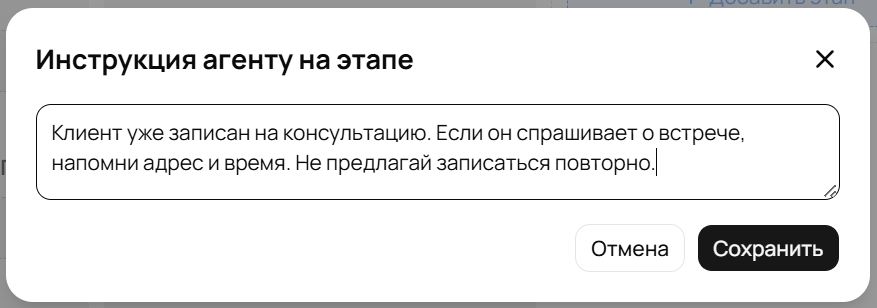
Например, на этапе «Записан» напишите:
Клиент уже записан на консультацию. Если он спрашивает о встрече, напомни адрес и время. Не предлагай записаться повторно.
Эта инструкция дополняет основной промпт агента, пока сделка находится на данном этапе. После перехода на другой этап у агента опять действует только основной промпт.
ИИ-резюме диалога
Резюме появится в карточке сделки, в блоке «ИИ-резюме». Под текстом будет время его создания. Это пересказ на момент выполнения действия, а не запись, которая обновляется после каждого сообщения.
Создание ИИ-резюме оплачивается отдельно от подключения CRM: стоимость запроса к модели списывается с баланса и видна в Статистике.
Повторные обращения клиентов
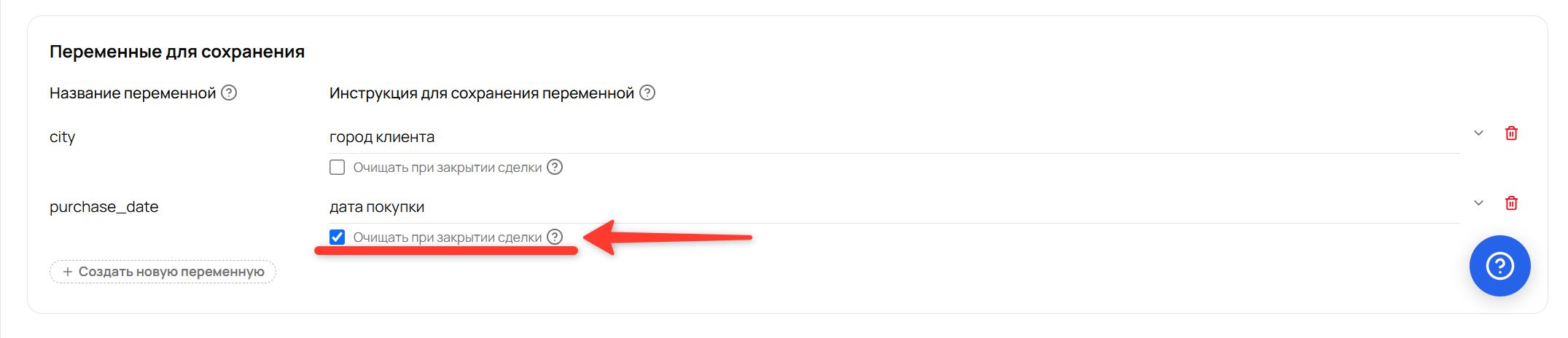
Имя и телефон обычно нужны и при следующем обращении. А тег «Записался» или дата конкретной покупки относятся только к одной сделке.
Для таких тегов и переменных включите «Очищать при закрытии сделки» в настройках инструмента. Когда сделка завершится как «Успешно» или «Не реализовано», эти теги снимутся, а значения переменных удалятся у данного клиента. Сами настройки тегов и переменных останутся.
Так при следующем обращении агент сможет заполнить данные заново, а CRM снова выполнит условия перехода. Постоянные данные, например имя и телефон, оставляйте без этой галочки.
Подробнее про работу и настройки инструмента «Сохранение переменных» и про инструмент «Назначение тегов».
Стоимость и подключение CRM
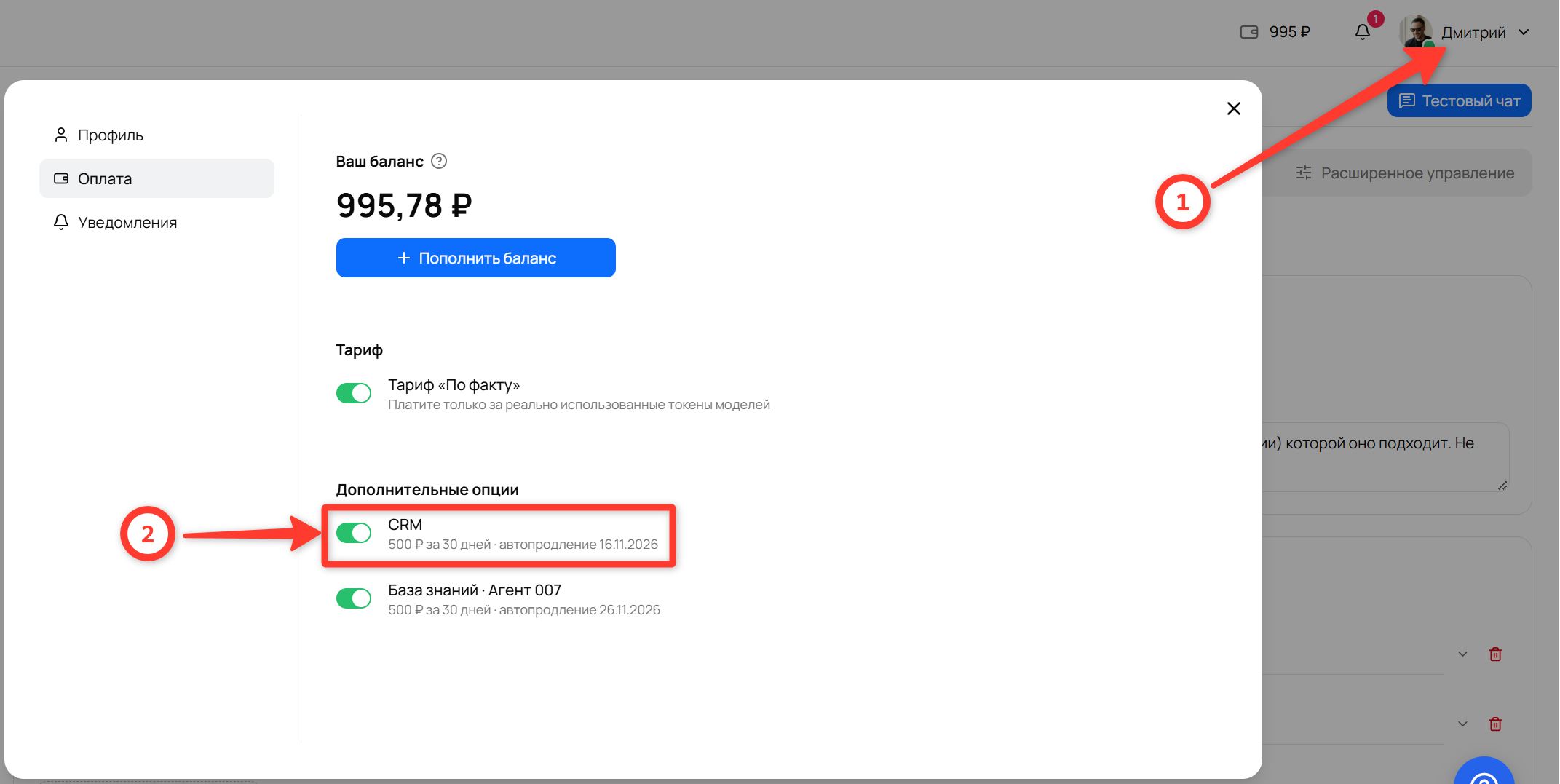
CRM — отдельная платная опция: 500 ₽ за 30 дней для всего аккаунта. Во время пробного периода она доступна бесплатно до его окончания.
Чтобы подключить CRM после пробного периода:
- Откройте «Настройки аккаунта» → «Оплата» → «Дополнительные опции» и включите CRM.
- Проверьте сумму в окне «Подтверждение оплаты».
- Нажмите «Подтверждаю». С баланса платформы спишется 500 ₽, CRM подключится на 30 дней.
Если денег недостаточно, сначала пополните баланс.
После подключения CRM ежемесячно будет проходить автопродление услуги.
Если выключить переключатель, CRM продолжит работать до конца уже оплаченного срока. Когда срок закончится и продления не будет, CRM перейдёт в режим просмотра: сделки и настройки останутся, но перемещать настоящие сделки и запускать автоматизацию нельзя.
Если что-то не работает
- Вместо клиентов вижу тестовые заявки. У вас пока нет настоящих сделок. Как только первый реальный клиент напишет агенту, тестовые заявки пропадут, а реальная появится на первом этапе CRM.
- Не могу передвинуть сделку. Проверьте, что CRM подключена и её оплаченный срок не закончился.
- Условие перехода не сработало. Проверьте выбранный тег или переменную. Нужный этап должен находиться дальше (справа) текущего.
- Клиент не получил отложенное сообщение. Проверьте, осталась ли сделка на этапе, в котором настраивалось отложенное действие, и не ответил ли клиент при включённой галочке «Действие выполнится, только если клиент не ответил».
- Не пришло уведомление в Telegram. Проверьте получателей в инструменте Отправить уведомление менеджеру. Для уведомления о событии CRM используются эти получатели.
- Резюме не появилось. Оно создаётся после выполнения настроенного действия. Проверьте баланс и доступность CRM.
- Не сработала автоматизация в CRM. Автоматизацию проверяйте в настоящем диалоге с вашим ботом или виджетом. Тестовый чат не создаёт сделку и не запускает её этапы.