Виджет для сайта
Виджет для сайта — это круглая кнопка чата в правом нижнем углу вашего сайта. Посетитель нажимает её, открывается окно чата, и в нём отвечает ваш ИИ-агент — уходить в мессенджеры не нужно.
Как подключить виджет
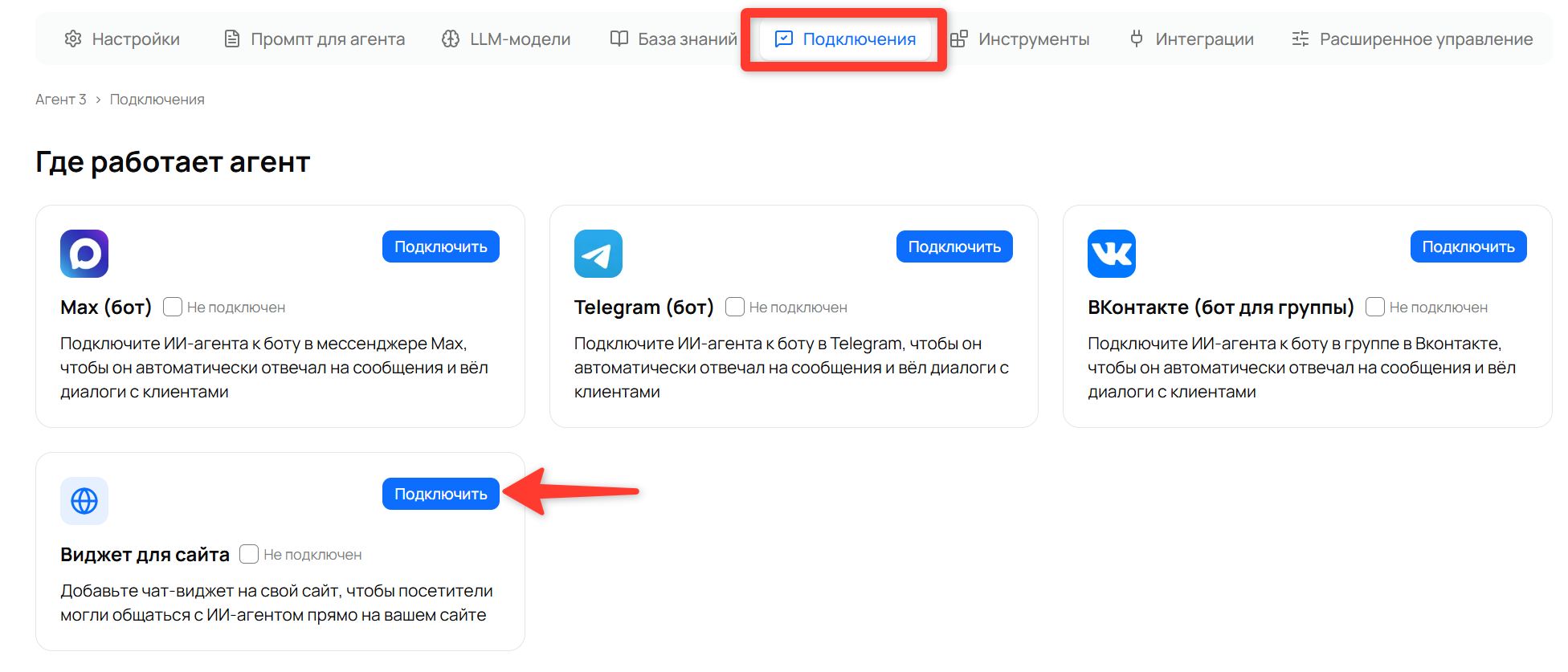
- Вкладка «Подключения» → в карточке «Виджет для сайта» нажмите «Подключить».
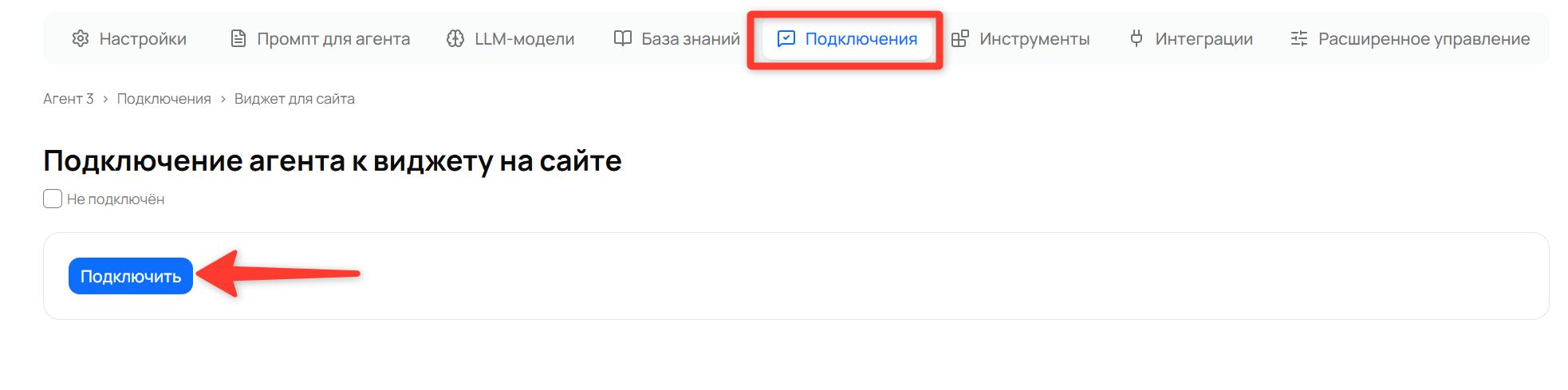
- Здесь ничего заполнять не нужно: нажмите кнопку «Подключить» на открывшейся странице, и платформа сразу создаст виджет с готовыми текстами по умолчанию — заголовок «Техническая поддержка», подзаголовок «мы работаем 24/7» и приветствие «Здравствуйте! Чем могу помочь?». Все тексты потом можно заменить.
- Вставьте код на сайт.
После подключения появляется блок «Код для вставки на сайт»:
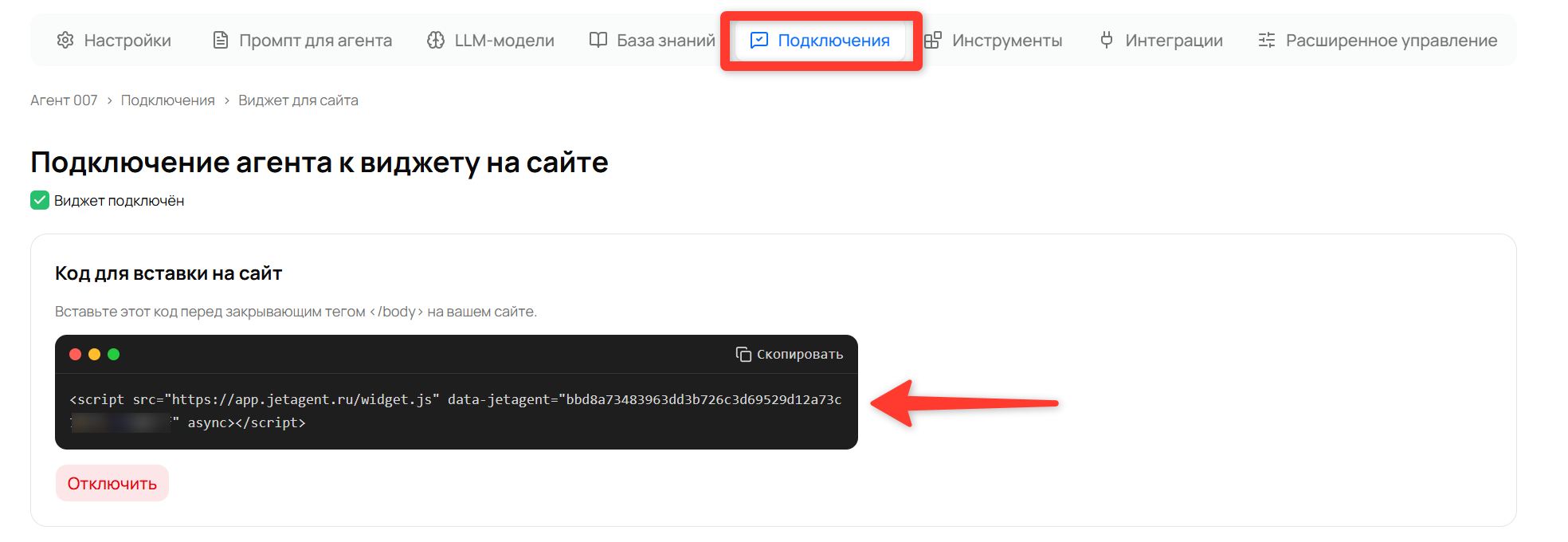
- Нажмите «Скопировать» в правом верхнем углу блока с кодом.
- Вставьте строку на свой сайт — перед закрывающим тегом
</body>. - Сохраните изменения и откройте сайт: в правом нижнем углу появится кнопка чата.
Настройки внешнего вида виджета
Ниже кода находится блок «Настройки внешнего вида», а справа — живой предпросмотр: он сразу показывает, как виджет будет выглядеть на сайте.
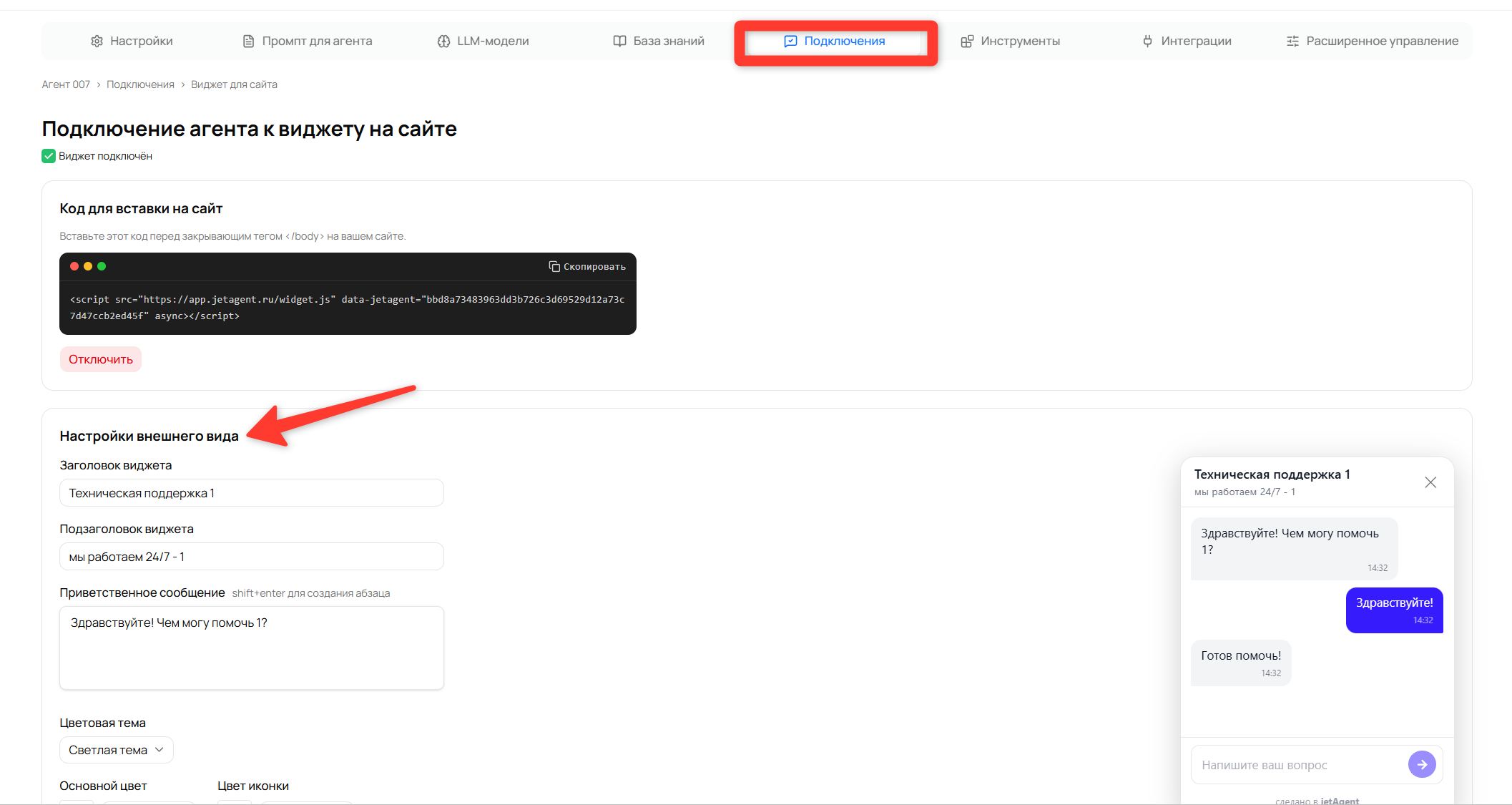
- Заголовок виджета — первая строка в шапке окна чата, например «Техническая поддержка» или название компании.
- Подзаголовок виджета — вторая строка помельче, например «мы работаем 24/7» или «отвечаем за минуту».
- Приветственное сообщение — первое сообщение, которое посетитель видит при открытии чата. Можно написать в несколько абзацев: перенос строки —
shift+enter. - Цветовая тема — светлая или тёмная. Выбирайте ту, что ближе к дизайну вашего сайта.
- Основной цвет — цвет круглой кнопки и шапки чата. Цвет выбирается из палитры или вписывается кодом вида
#2563eb. - Цвет иконки — цвет значка на кнопке; по умолчанию белый
#ffffff. - Иконка кнопки — восемь готовых значков.
- Пульсация кнопки — если включить, вокруг кнопки будет расходиться мягкая волна, чтобы посетитель обратил на неё внимание.
Настройки внешнего вида сохраняются сами: тексты — когда вы уходите из поля или нажимаете Enter, а тема, цвета, иконка и пульсация — сразу при выборе. Отдельной кнопки «Сохранить» здесь нет.
Изменения подхватываются на сайте автоматически — заново вставлять код не нужно, достаточно обновить страницу.
Как виджет работает для посетителя
- Кнопка чата закреплена в правом нижнем углу и не уезжает при прокрутке страницы.
- По нажатию кнопка превращается в крестик, а над ней открывается окно чата; крестик или повторное нажатие закрывает окно.
- Переписка сохраняется в браузере посетителя: если он закроет окно и вернётся позже, история останется на месте. В другом браузере, на другом устройстве или в режиме инкогнито начнётся новый диалог.
В виджете посетитель общается с агентом только текстом — голосовые сообщения работают в Telegram, Max и ВКонтакте, но не в виджете на сайте.
Где смотреть переписку
Все диалоги из виджета попадают в раздел «Сообщения» в левом меню кабинета: там видны вопросы посетителей, ответы агента, и там же можно вмешаться в диалог и ответить вручную.
Отключение виджета
Красная кнопка «Отключить» в блоке с кодом убирает виджет: кнопка чата перестаёт появляться на сайте, даже если код остался в вёрстке. Сам код после этого лучше удалить с сайта.
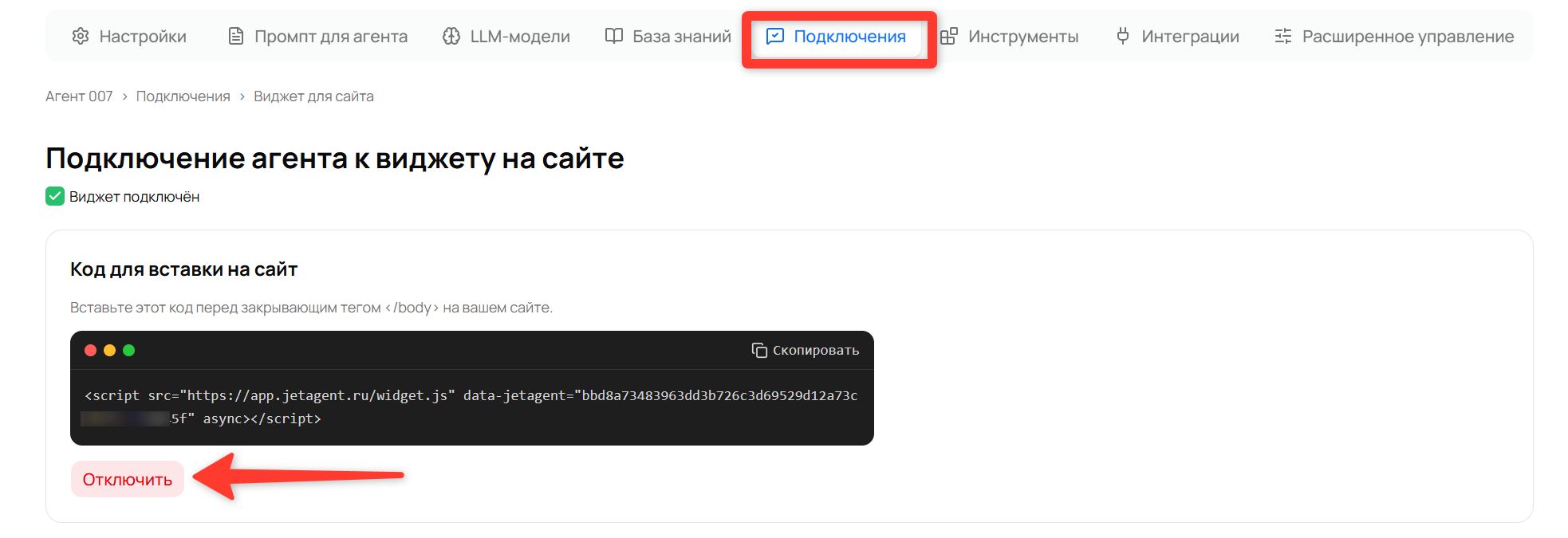
При отключении удаляется история переписки этого агента с пользователями — диалоги исчезнут из раздела «Сообщения».
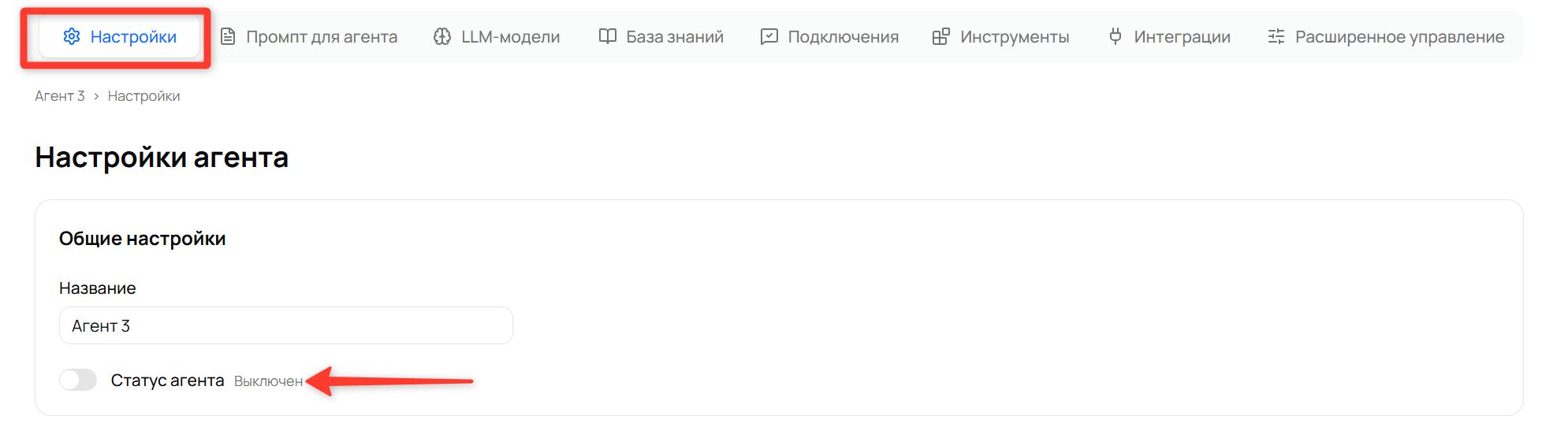
Если агент нужен просто «на паузе», не отключайте виджет: выключите агента переключателем «Статус агента» на вкладке «Настройки» — подключение виджета и переписка останутся на месте:
При повторном подключении платформа выдаёт новый ключ, а значит, и новый код для вставки. Старый код перестанет работать — замените строку на сайте на новую.
Если виджет не появился на сайте или агент не отвечает
Проверьте по порядку:
- Код вставлен на нужную страницу перед
</body>, и изменения на сайте опубликованы. - Кэш — обновите страницу с очисткой кэша (Ctrl+F5 или Ctrl+R), конструкторы сайтов часто отдают старую версию страницы.
- Виджет подключён — в карточке «Виджет для сайта» должен стоять статус «Подключен».
- Статус агента на вкладке «Настройки» — он должен быть «Включен».
- LLM-модель на вкладке «LLM-модели» — она должна быть выбрана.
- Баланс платформы — при нулевом или отрицательном балансе агент молча перестаёт отвечать.
- Защита от спама на вкладке «Расширенное управление» — если посетитель превысил лимит сообщений, агент отвечает заготовленным текстом, а не по промпту.