Назначение тегов
«Назначение тегов» — это инструмент, с помощью которого агент сам помечает диалоги цветными метками прямо в разговоре: заявка, горячий_лид, жалоба, оплатил — для того, чтобы сегментировать клиентов и делить их на группы.
Вам не нужно перечитывать переписку, чтобы понять, кто из клиентов чего хочет: теги назначаются ИИ-агентом автоматически в ходе диалога. В дальнейшем по ним можно отфильтровать список диалогов.
Что нужно сделать, чтобы инструмент заработал
- Включить инструмент на вкладке «Инструменты».
- Создать теги — то есть перечислить метки, которыми агент может помечать диалоги.
- Написать к каждому тегу инструкцию для агента — в какой ситуации его назначать.
Ниже разберём каждый шаг.
Как включить инструмент
- Откройте агента → вкладка «Инструменты».
- В карточке «Назначение тегов» переведите переключатель слева во включённое положение — он станет зелёным.
- Нажмите кнопку «Настройка» справа, чтобы перейти на страницу инструмента.
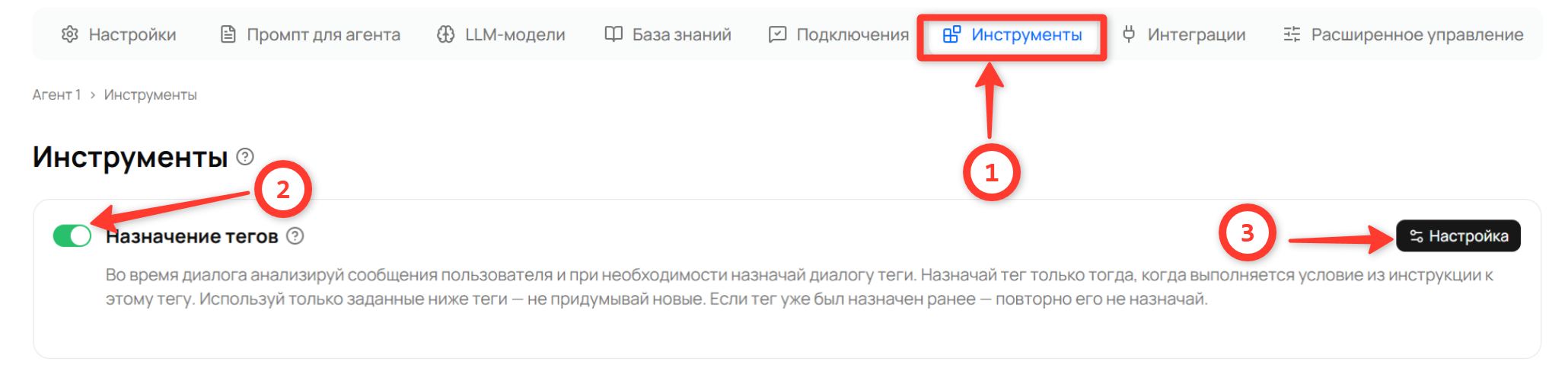
Все инструменты при создании нового агента по умолчанию выключены. Пока инструмент выключен, агент отвечает как обычно, но теги не назначает.
Общие настройки инструмента
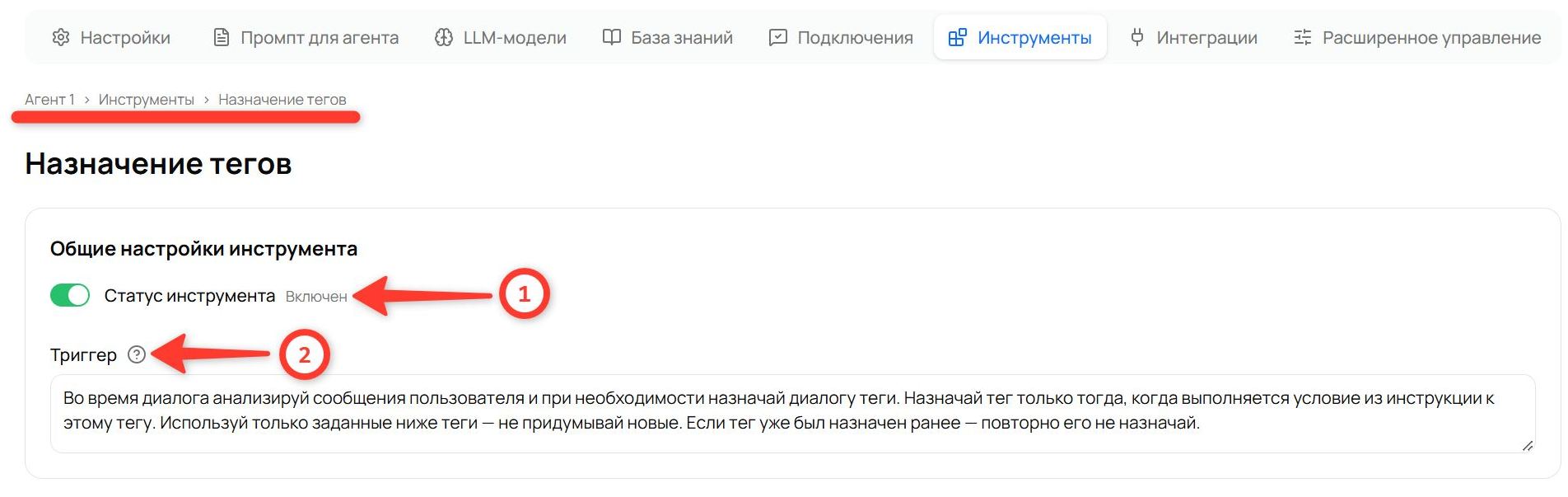
В верхнем блоке страницы инструмента находятся:
- Статус инструмента — переключатель включения и выключения инструмента.
- Триггер — ситуация (правило), при которой должен сработать инструмент «Назначение тегов», т.е. при которой агент должен помечать диалог. Поле уже заполнено готовым промптом, и в большинстве случаев менять его не нужно.
Если вы изменили текст триггера, под полем появится кнопка «Сохранить триггер» — изменения применятся только после нажатия.
Теги для назначения
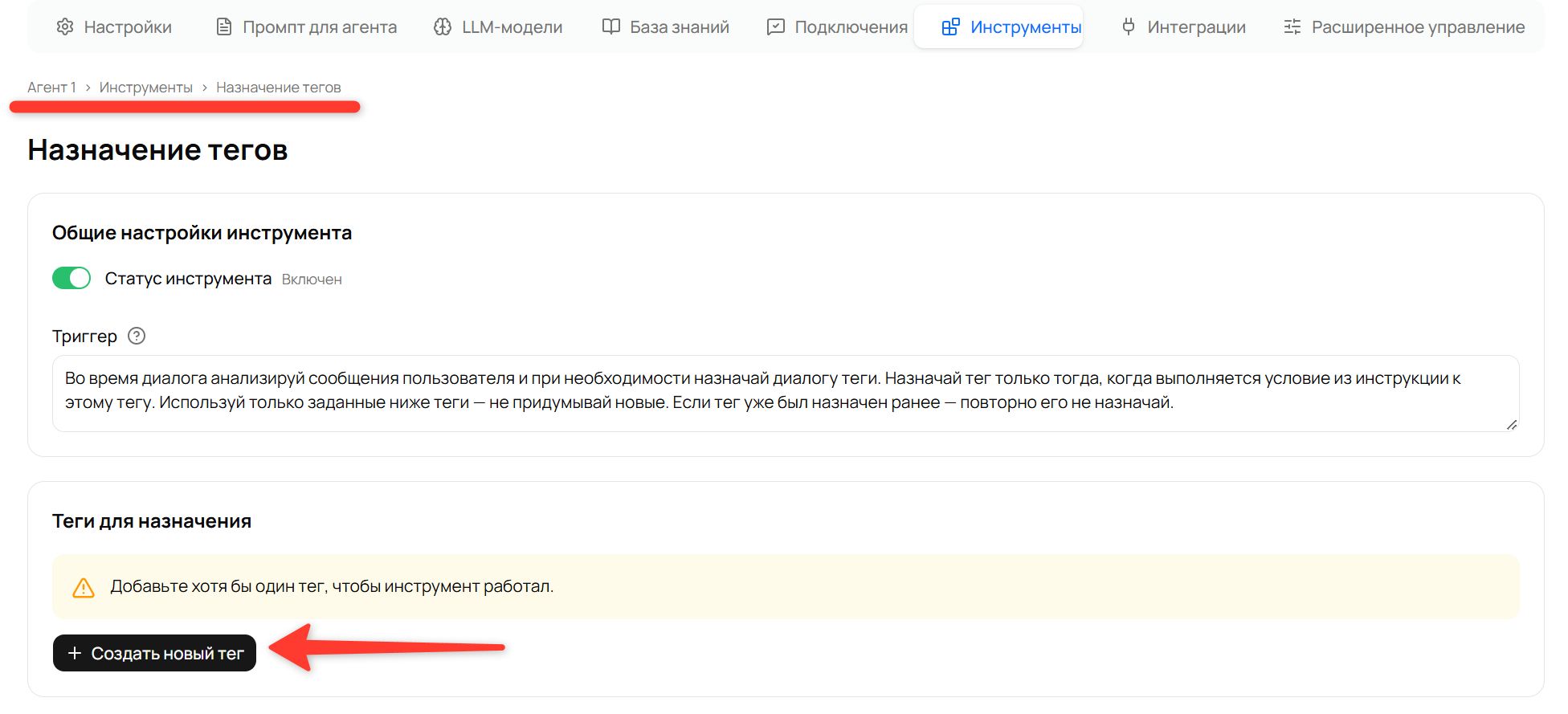
Второй блок страницы — «Теги для назначения». Это перечень меток, которые агент может поставить диалогу.
- Нажмите кнопку «Создать новый тег» — в таблице появится новая строка с тремя полями.
- Цвет — кружок в начале строки открывает палитру. Цветом удобно разделять смыслы: зелёный — покупка, красный — проблема, синий — вопрос.
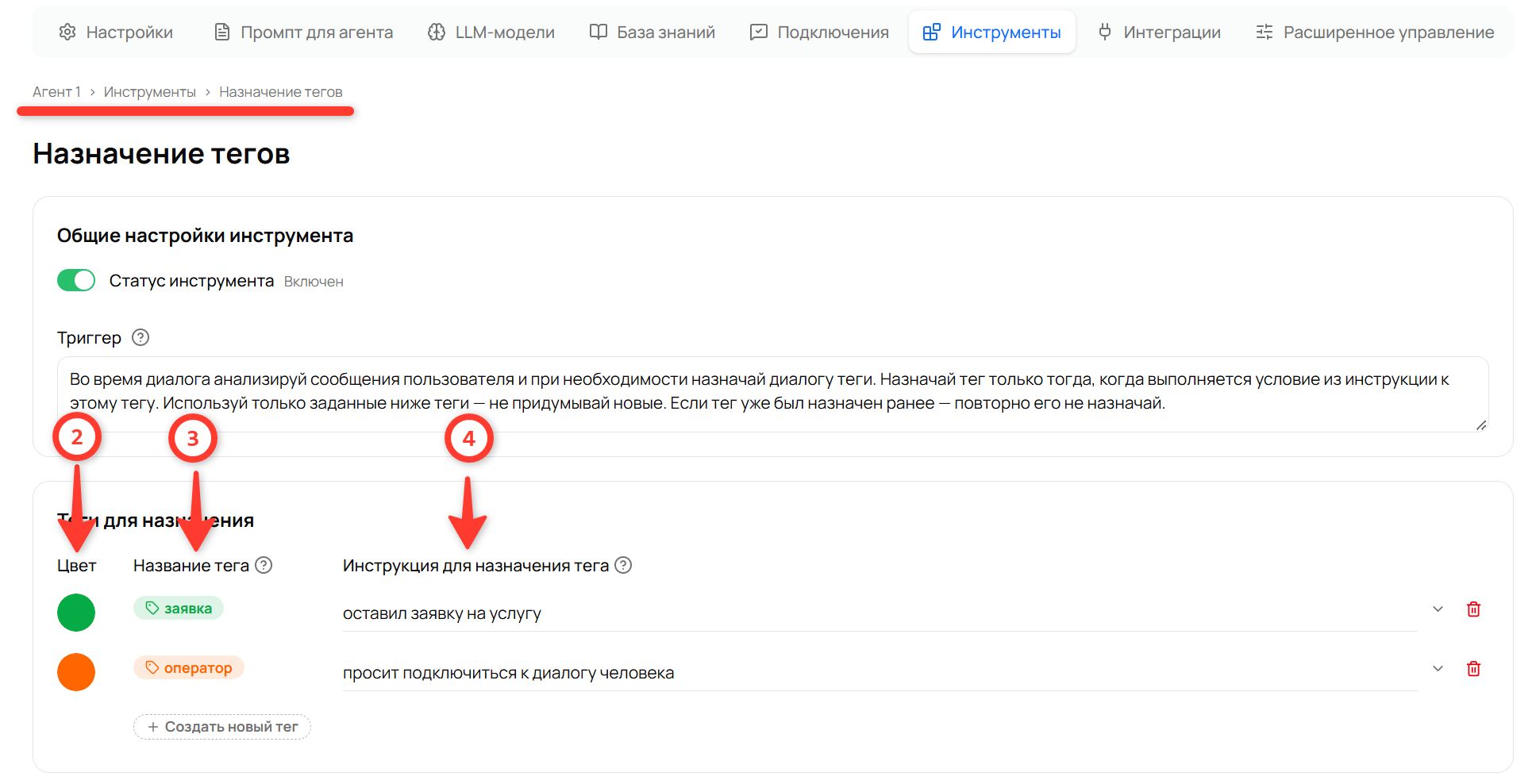
- Название тега — короткая метка, которую вы будете видеть в списке диалогов:
заявка,жалоба,оплатил,vip_клиент.
Название пишется строчными буквами (русскими или латинскими), цифрами и символом «_», без пробелов, до 30 символов. Например: горячий_лид, каталог, не_целевой.
Для каждого агента можно создать максимум 20 тегов.
- Инструкция для назначения тега
Здесь вы описываете агенту ситуацию, в которой он должен поставить этот тег. Пишите простым языком, как объяснили бы новому сотруднику:
заявка→ «Пользователь оставил заявку или хочет купить товар»жалоба→ «Клиент недоволен товаром, доставкой или обслуживанием»оплатил→ «Клиент сообщил, что оплатил заказ»не_целевой→ «Клиент спрашивает об услугах, которых у нас нет»
Чем конкретнее условие, тем реже агент будет ошибаться.
Тег без инструкции помечается оранжевым значком. Такой тег остаётся в списке и его можно поставить вручную, но агент сам его назначать не будет.
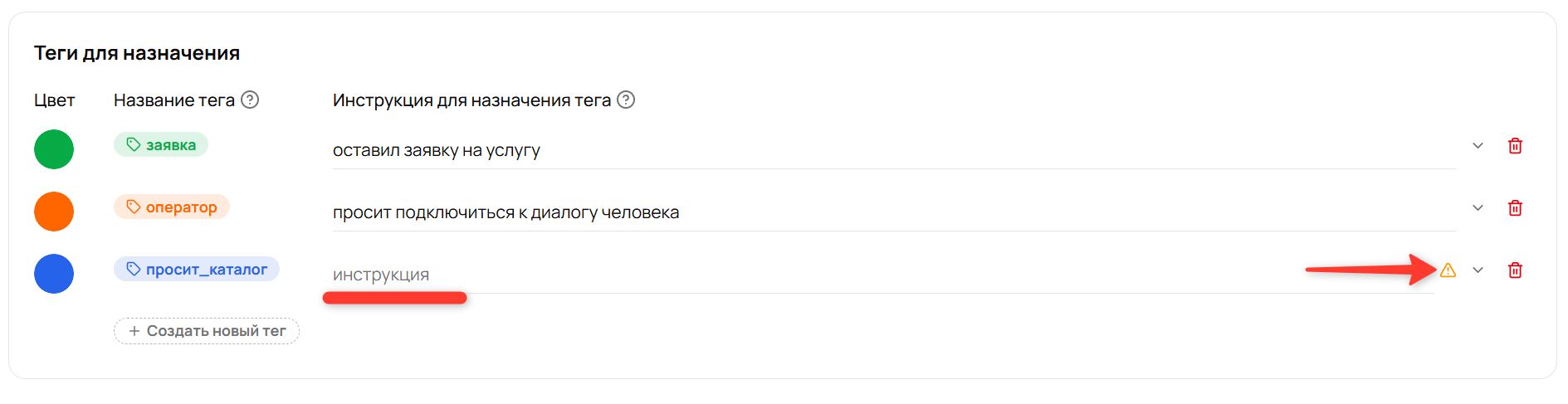
Изменение инструкции и удаление тега
- Вы можете изменить «Инструкцию для назначения тега» в любой момент. Введите новую инструкцию в поле ввода — изменения сохраняются автоматически: как только вы уходите из поля или нажимаете Enter.
- Цвет тега тоже можно поменять в любой момент — нажмите на кружок и выберите новый.
- Изменить «Название» уже созданного тега нельзя — тег необходимо удалить и создать заново.
- Чтобы удалить тег, нажмите значок корзины в конце строки и подтвердите удаление.
Если агент уже успел назначить этот тег в диалогах, перед удалением появится окно с предупреждением. Тег удаляется сразу у всех клиентов: он будет снят со всех диалогов, где стоял. Отменить это действие нельзя.
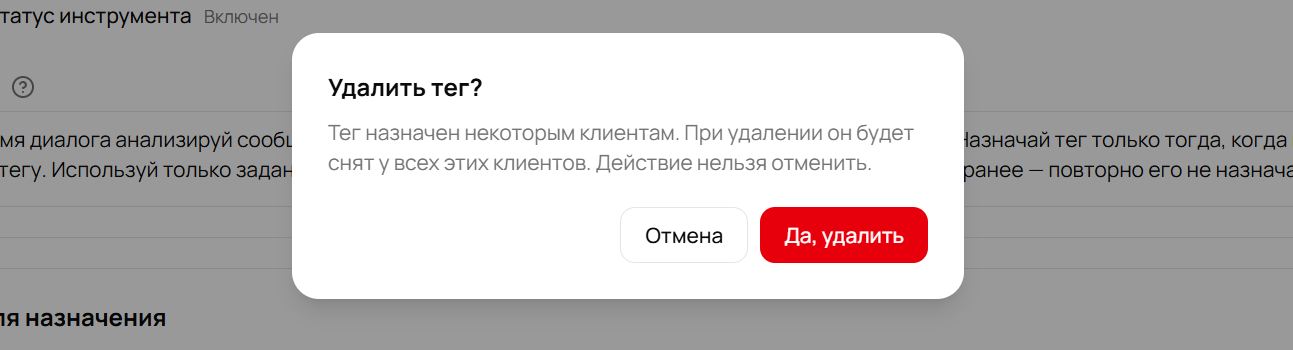
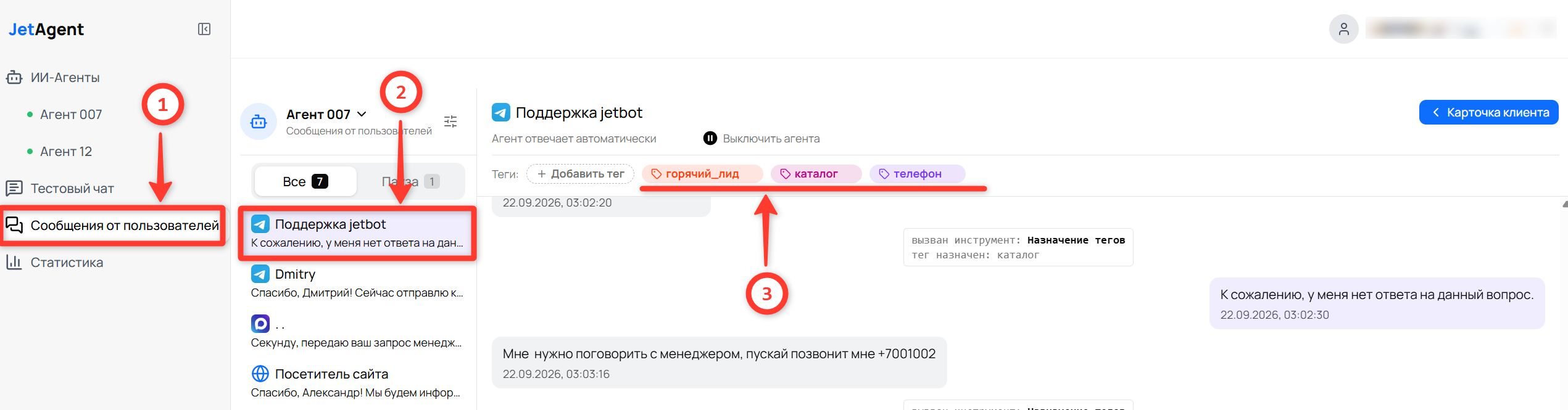
Где смотреть назначенные теги
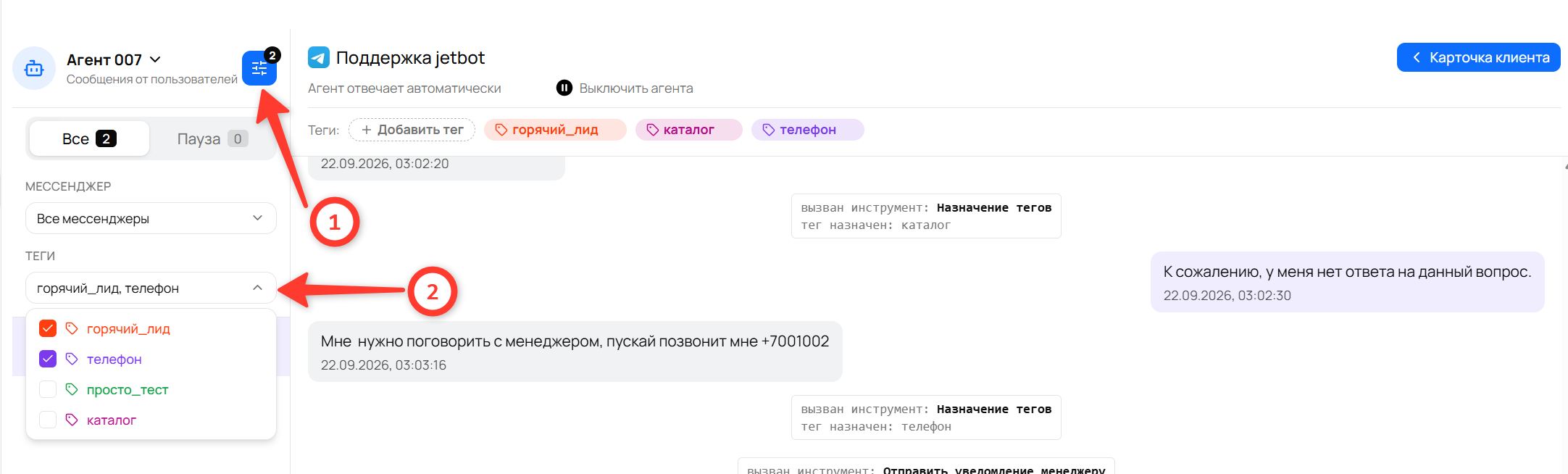
Все диалоги с пользователями, которые агент пометил тегами, видно в разделе «Сообщения от пользователей» в левом меню кабинета.
- Откройте нужный диалог.
- Теги показаны цветными метками в строке «Теги:» над перепиской.
В самой переписке в момент срабатывания инструмента появляется серая плашка «вызван инструмент: Назначение тегов», а второй строкой — какой именно тег поставлен: «тег назначен: заявка». Название инструмента в плашке кликабельно и ведёт на вкладку «Инструменты».
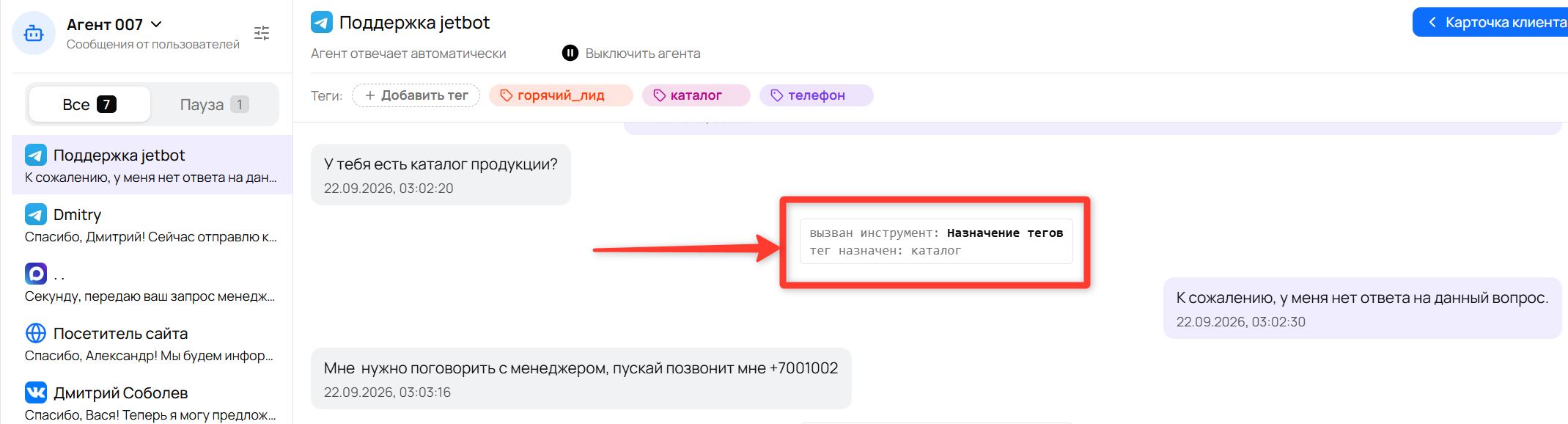
Один и тот же тег назначается только один раз. Если условие из инструкции выполняется в диалоге повторно, агент не станет ставить тег заново и плашки не будет.
Ручная работа с тегами
Теги можно ставить и снимать самостоятельно, не дожидаясь агента — это удобно, когда менеджер узнал что-то в разговоре по телефону или в переписке:
- Добавить тег — кнопка «+ Добавить тег» в строке тегов над перепиской: в списке будут теги, созданные на вкладке «Инструменты».
- Создать новый тег — если нужного тега нет, его можно быстро создать прямо из диалога. В окне создания задаются название и цвет, а галочка «Назначать тег автоматически агентом» решает, будет ли агент ставить этот тег сам: если её поставить, потребуется ещё написать инструкцию, и тег сразу появится в настройках инструмента.
- Удалить тег у диалога — наведите на тег и нажмите крестик.

Фильтр диалогов по тегам
В разделе «Сообщения от пользователей» над списком диалогов есть значок фильтра. В нём два блока: «Мессенджер» и «Теги». Отметьте нужные теги — в списке останутся только те диалоги, где они стоят. Так удобно за один раз просмотреть все заявки, все жалобы или всех пользователей, которые оставили номер телефона для связи с ними.
Зачем это нужно
Теги превращают поток переписки в понятную картину:
- видно без чтения всех диалогов, кто оставил заявку, а кто пожаловался;
- клиентов можно разделить на группы и работать с каждой по-своему;
- по тегам фильтруется список диалогов в разделе «Сообщения от пользователей».
Кроме того, теги можно использовать в двух других инструментах:
- «Отправить уведомление менеджеру» — уведомление приходит в Telegram в момент, когда агент назначает диалогу выбранный тег (например, «заявка» или «жалоба»), а название тега можно подставить прямо в текст уведомления.
- «Сохранение переменных» — переменные и теги дополняют друг друга: переменные хранят данные клиента, теги делят клиентов на группы.
Проверка в тестовом чате
Инструмент удобно проверить на вкладке «Тестовый чат»: напишите агенту так, как написал бы клиент, и посмотрите, появится ли плашка «вызван инструмент: Назначение тегов».
В тестовом чате тег не закрепляется за диалогом — это проверка «вхолостую». По-настоящему теги проставляются только в настоящих диалогах с реальными клиентами из раздела «Сообщения от пользователей».
Если назначение тегов не работает
Проверьте по порядку:
- Инструмент включён — переключатель на вкладке «Инструменты» зелёный.
- Теги созданы и у каждого есть инструкция (нет оранжевого значка).
- Условие в инструкции понятное и конкретное — размытые формулировки агент трактует по-своему.
- Тег уже назначен диалогу — повторно один и тот же тег не назначается.
- Статус агента на вкладке «Настройки» — он должен быть «Включен».
- Баланс платформы — при нулевом балансе агент перестаёт отвечать, а значит, и назначать теги.